

Estimado comprador, ha elegido un producto de Engelmann Software GmbH y le agradecemos mucho su compra. Para todos aquellos que nos compran por primera vez, o que han comprado software para Windows a través de Internet, en el siguiente artículo explicaremos paso a paso cómo obtener, instalar y activar el software de Engelmann e introducir el número de serie de forma sencilla mediante copiar y pegar (Copy & Paste).
1. Compruebe sus correos electrónicos
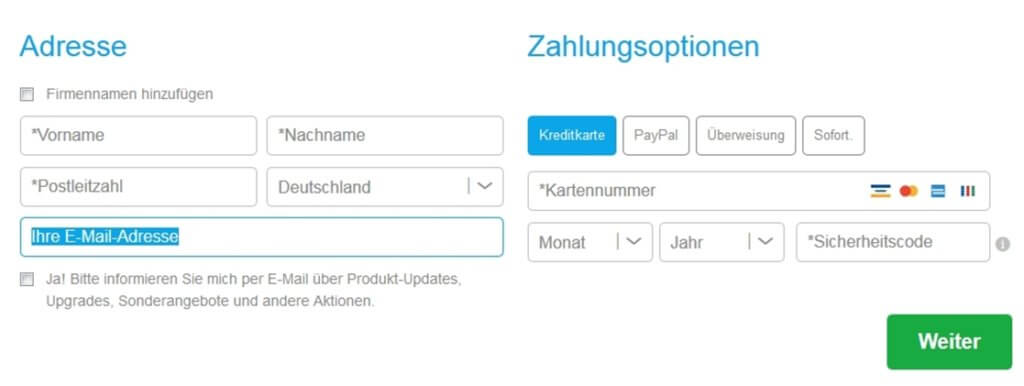
Durante el proceso de pago, nos ha facilitado su dirección de correo electrónico. Una vez completado el proceso de pago, le enviaremos un correo electrónico con toda la información relevante. Puede identificar el correo electrónico por el asunto, en el que figuran el número de referencia y el nombre del software adquirido. También nos encontrará en el remitente.

Nota: ¿Por qué cleverbridge?
En realidad, usted no recibe el correo electrónico directamente de nosotros, sino de cleverbridge, desde donde se envía el correo electrónico en nuestro nombre. La razón: dado que es extremadamente complejo y desafiante en términos de seguridad establecer un sistema propio de entrega y pago, utilizamos, al igual que la mayoría de los demás vendedores de software, un proveedor de servicios externo para el procesamiento. Nuestro proveedor de servicios se llama cleverbridge, un especialista en comercio electrónico que durante muchos años ha hecho exactamente eso: apoyar a los fabricantes de software como nosotros en la venta de productos digitales. Por eso, en la factura se indica que el cargo en su tarjeta de crédito se realiza en nombre de cleverbridge.
2. Su correo electrónico contiene tres informaciones importantes
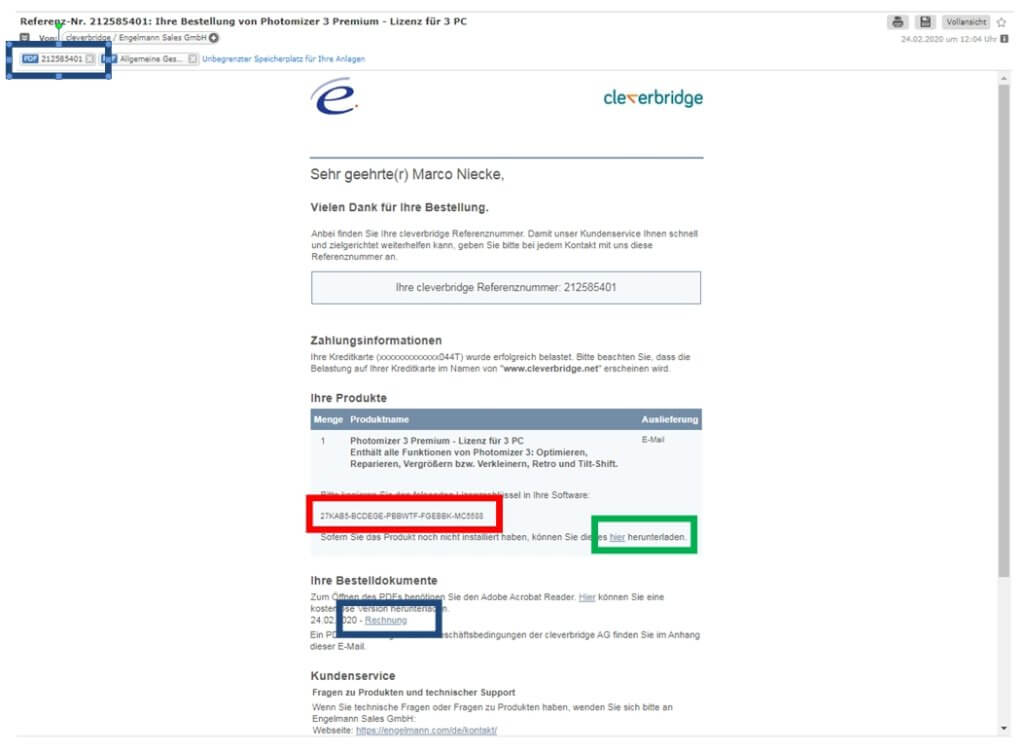
En la imagen inferior, puede ver un correo electrónico de ejemplo que los clientes reciben después de pedir el producto Photomizer 3 Premium, una herramienta para editar y optimizar fotos. Abra el correo.
Encontrará tres informaciones importantes:
- La factura, que puede descargar en formato PDF o ver en su navegador haciendo clic en el enlace "Factura". Hemos marcado en azul las áreas donde puede acceder a la factura.
- Un enlace a través del cual puede descargar el software comprado directamente a su PC. Después, se realiza la instalación. Dado que el enlace dentro del correo suele aparecer de forma discreta como "aquí", lo hemos marcado en verde.
- La clave de licencia es la información más importante y, estrictamente hablando, por lo que ha pagado. Porque solo con la ayuda de este número único e individual podrá activar el software comprado y usarlo después de la instalación. En la imagen inferior, hemos resaltado la clave de licencia en rojo.
Nota: Por favor, solo descargue el software si no lo ha hecho ya. A veces también hay versiones de software restringidas o con límite de tiempo que solo se convierten en la versión completa al introducir una clave de licencia. En este caso, la compra también se puede iniciar desde el propio software. Qué tipo de software tiene, lo encontrará en el apartado de configuración del software. Si tiene una versión con límite de tiempo, ya ha instalado el software y solo necesita activarlo.
3. Descargue el software
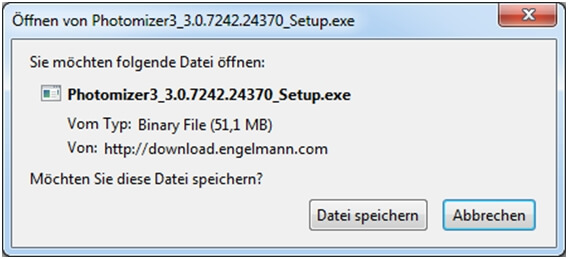
Al hacer clic en el enlace "aquí" del correo electrónico, se abrirá una nueva ventana y la descarga del software comenzará automáticamente. Este proceso puede variar ligeramente según el navegador y la versión del navegador. Al final de la descarga, encontrará un archivo llamado xxx_Setup.exe en su carpeta de descargas. O puede encontrar el archivo en su escritorio.
4. Instale y active el software de Engelmann
La mayoría de la gente seguramente está familiarizada con el proceso de instalar y activar software. Si no, a continuación se presenta un breve recorrido rápido en capturas de pantalla e imágenes utilizando como ejemplo Photomizer 3.
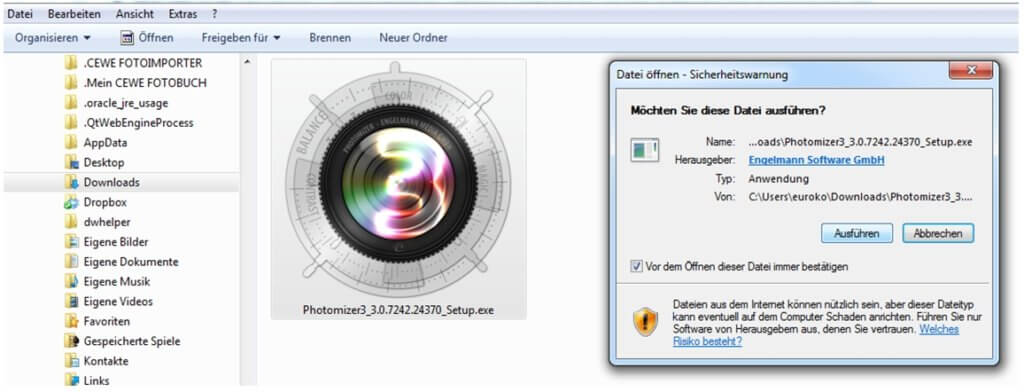
- Inicie el proceso de instalación haciendo doble clic en el archivo xxx_Setup.exe.
- Haga clic en "Ejecutar" y la instalación del software podrá comenzar.
- Marque las casillas de "Condiciones de licencia" y "Política de privacidad" y haga clic en "Instalar".
- La instalación se realizará automáticamente.
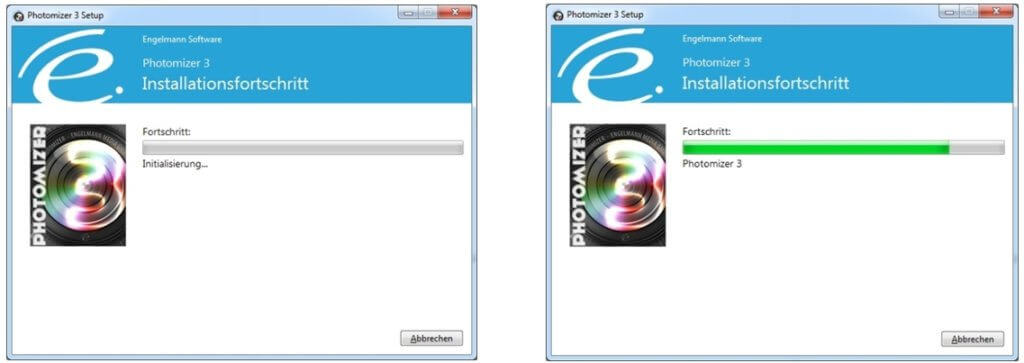
- Finalmente, haga clic de nuevo en "Ejecutar".
- Ahora inicie el software.
5. Introducir la clave de licencia y activar el software
Dependiendo del software que haya instalado, la ventana de inicio debería verse similar a este ejemplo: el software en segundo plano, y en primer plano una ventana o un botón a través del cual puede introducir la clave de licencia.
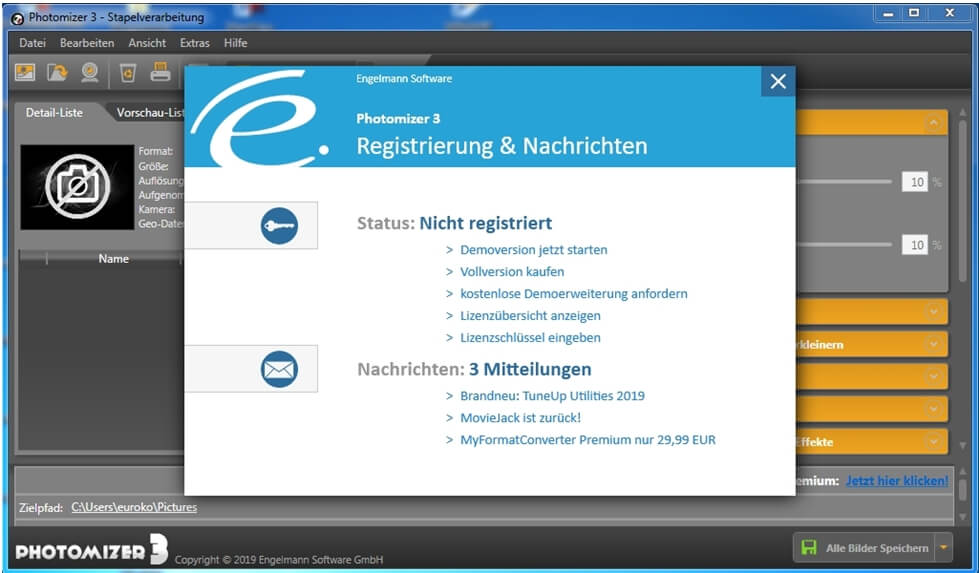
Al iniciar el software recién adquirido por primera vez, seleccione la opción "Introducir clave de licencia". Dependiendo del software, en lugar de "Introducir clave de licencia" puede aparecer algo diferente, como número de serie, clave de producto, clave de licencia, etc.
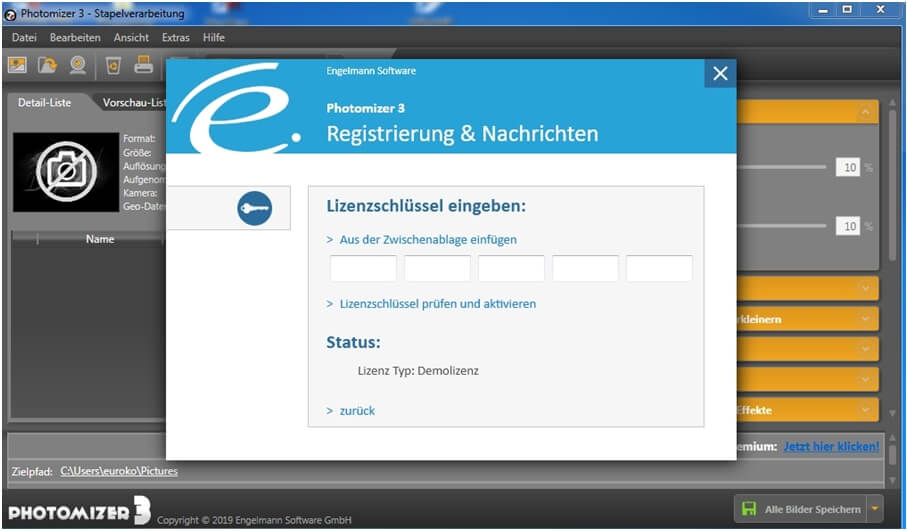
Para introducir la clave de licencia del software de Engelmann, hay ahora 2 formas:
- Recomendamos: Copiar y pegar (Copy & Paste)
- También es posible: Escribir a mano
1. Copiar y pegar (Copy & Paste)
La forma más sencilla, rápida y segura con los programas de Windows es mediante dos sencillas combinaciones de teclas. Para ello, marque toda la clave de licencia del correo electrónico con el ratón. Precaución: Asegúrese de no marcar espacios en blanco antes o después de la clave de licencia.
- Luego presione "Ctrl+C" = Copiar al portapapeles
- Ahora haga clic en la primera casilla donde se debe introducir el número de serie y presione "Ctrl +V" = Pegar - o en el campo "Pegar desde el portapapeles".
Precaución: No todos los programas de Windows tienen el botón "pegar del portapapeles" o "guardar en el portapapeles". Por lo tanto, recuerde el comando "Ctrl +V".
Automáticamente, se insertará toda la clave de licencia en los 5 campos. Si aún no conoce esta combinación, pruébela sin duda alguna. Le ayudará casi a diario en el uso y el trabajo con su PC.
2. Escribir a mano
Este método se explica por sí solo, pero lleva más tiempo y es mucho más propenso a errores. Aquí toma el correo electrónico y anota la clave de licencia contenida en él:
27XXX5-BCXXGE-PXXWTF-FGEXXK-MC5XX8
E introduzca esta combinación en los 5 campos correspondientes.
¡Pero tenga cuidado!
Al teclear, hay varias formas de cometer errores
- Debe ser extremadamente preciso al teclear; no intercambie ningún orden ni olvide nada. Solo la clave 100% correcta activará el software.
- Y, por favor, tenga en cuenta las mayúsculas y minúsculas.
- Debe ser capaz de distinguir entre caracteres similares como, por ejemplo, "0" (el dígito cero) o "O" (la letra mayúscula O). También es difícil distinguir: B, 8 y g; k y K, etc.
- Particularmente engañosa es la diferencia entre "I", "l", "J" y "|"(la primera es la "i" mayúscula, la segunda una "L" minúscula, la tercera una "J" mayúscula y la cuarta el "carácter especial barra vertical") - estos "caracteres" también suelen aparecer en los números de serie.
Nuestro consejo:
Utilice siempre la opción 1: Copiar y pegar. Así ahorrará tiempo, lo hará todo bien a la primera y, en determinadas circunstancias, se evitará el ir y venir con el soporte técnico del software. Solo si ha adquirido su software en CD o DVD en una tienda especializada y no por Internet, teclear el número de serie es la única solución.
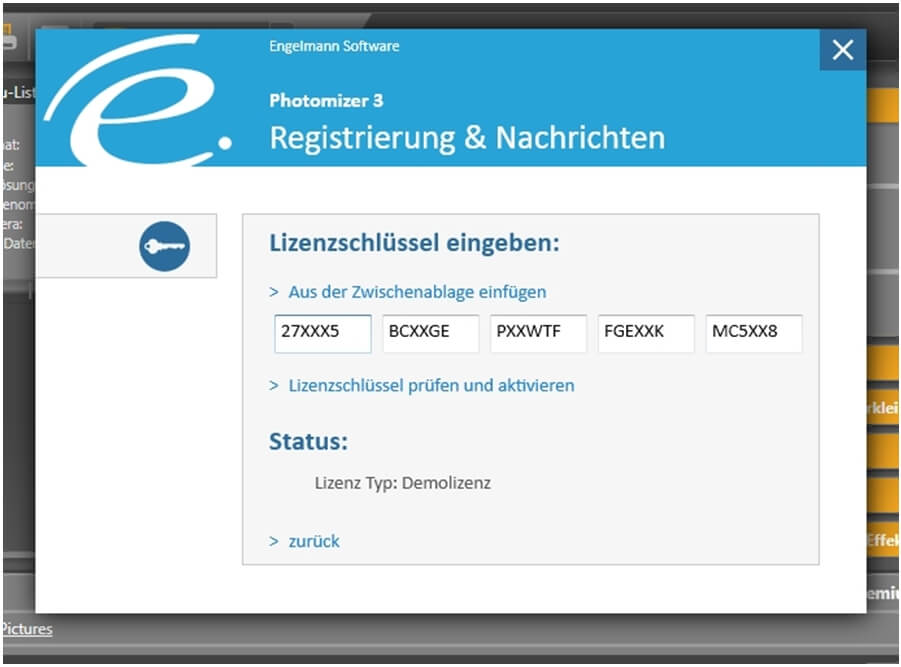
Ha introducido correctamente el número de serie:
Ahora solo falta hacer clic en "Verificar y activar clave de licencia". Si ha introducido la clave de licencia correcta y completamente, activará el software, o convertirá una versión restringida o caducada en una versión completa. Esto lo verá ahora también si va a la configuración del software. De este modo, ha instalado y activado correctamente el programa de PC adquirido de Engelmann Software.
Si le gusta el programa que ha adquirido y le interesa más software, encontrará en nuestra página de inicio una lista de nuestras herramientas más populares, incluida nuestra serie Secuperts, software con ajustes para una mayor seguridad en el uso diario de su PC con Windows.


