

Cuando el PC de repente se vuelve loco, Windows se cuelga constantemente, o ciertas cosas ya no funcionan como de costumbre, tiene varias opciones. Los medios de recuperación como el Rescue Stick o el Software de Optimización, por ejemplo, pueden ayudarle ahora a limpiar y reparar el PC. Sin embargo, a menudo también es aconsejable reinstalar el PC por completo.
Generar una lista de todos los programas de Windows
Para poder seguir trabajando como de costumbre después de la reinstalación de Windows, debe tener a mano una lista de todos sus programas actuales de Windows antes de la reinstalación. Para que no tenga que copiarlos, aquí tiene algunos consejos sobre cómo generarlos fácilmente usted mismo.
Para Windows 7, Windows 8, Windows 10 y Windows 11
Vaya a la información del sistema:
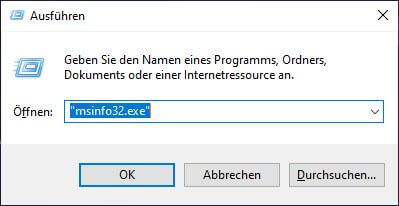
Puede abrir la información del sistema, entre otras cosas, con estos dos comandos:
- Windows + R
- Aquí, introduzca este parámetro: "msinfo32.exe"
Dentro de la información del sistema, en la pestaña Entorno de software, seleccione el nodo Grupos de programas. Aquí encontrará todos los programas instalados, que puede incluir en una lista de la siguiente manera:
- Archivo Exportar ...
- Guardar y proteger este archivo de texto
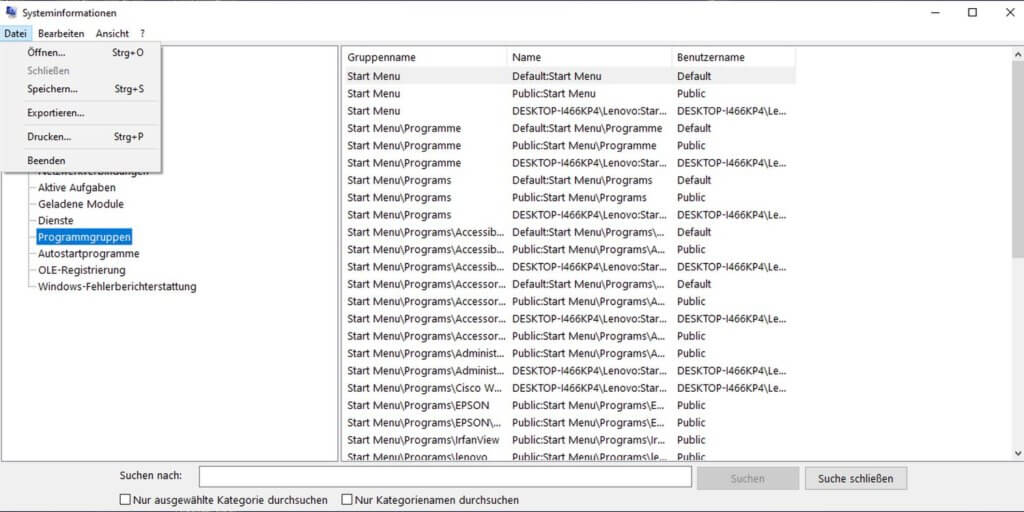
Es cierto que la lista como archivo txt. guardado parece un poco confusa, pero si selecciona el contenido de este archivo txt. y luego lo transfiere a un Excel, tendrá todo claramente en una lista.
Lista de todos los programas: Opción para usuarios avanzados en Windows 10
Para Windows 10, hay otra forma de crear esta lista. Es un poco más complicada, pero la lista resultante es más clara. Para ello, utilice la herramienta "Windows PowerShell". La encontrará en sus programas.
En Windows PowerShell, introduzca este comando y haga clic en Enter:
Get-ItemProperty HKLM:\Software\Wow6432Node\Microsoft\Windows\CurrentVersion\Uninstall\* | Select-Object DisplayName, DisplayVersion, Publisher, InstallDate | Format-Table –AutoSize > C:\XXX\Programmliste.txt
Nota: Debe reemplazar la "XXX" por la ruta de archivo deseada, por ejemplo, C:\Nueva-Carpeta\Programmliste.txt
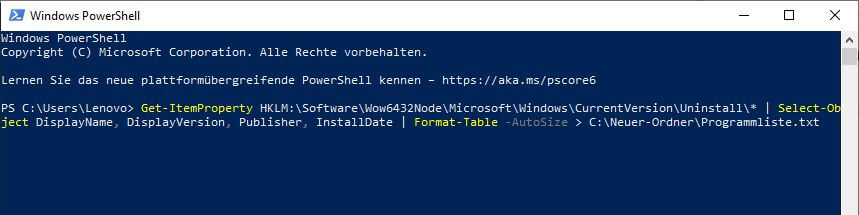
Por supuesto, esta ruta ya debe existir. También puede crear la lista en otra partición. Además, puede elegir libremente el nombre del documento. Sin embargo, deje la primera parte del comando sin cambios.
Y una última nota: los programas portátiles que no necesitan instalación no aparecerán en esta lista.
¡Diviértase probando!


