

¿No le molesta a veces que al planificar viajes y rutas en Google Maps solo se puedan introducir 10 destinos como ruta? A mí me pasa, al menos. Especialmente después de un viaje más largo (circular), en el que he estado en más de 10 lugares / destinos. Después de las vacaciones, me gusta hacer un mapa, simplemente para ver qué caminos he recorrido y dónde estuve realmente. Este mapa o estos mapas contienen entonces todo: rutas, lugares, paradas intermedias. También se muestra cada destino y cada punto del plan que he tomado como destino de viaje.
Estos mapas con todas o las mejores paradas forman siempre parte de un álbum de fotos digital. 10 etapas para las vacaciones anuales: si no se hace un viaje organizado con un solo destino en un lugar, esto casi nunca es suficiente. Pero hay un truco para que Google Maps muestre mapas con más de 10 destinos. Es posible hacer 25 etapas en una ruta. Esto lleva algo más de tiempo que la planificación dentro de la aplicación, pero funciona. En esta entrada del blog le explicamos cómo hacerlo.
En la URL, Google Maps no se limita a 10 destinos
El servicio o la aplicación Google Maps es seguramente conocido por todos. Introducido por primera vez en 2005 como versión de escritorio en EE.UU. y ampliado en 2006 con grabaciones y mapas para Alemania, este servicio es hoy extremadamente popular y una herramienta importante en la planificación de cualquier viaje. Hasta aquí todo bien, sin embargo, la interfaz de este planificador de rutas se niega a añadir más etapas después de 10 destinos. ¿Solo se pueden añadir 10 destinos en Google Maps? No. Le mostramos cómo integrar más etapas en la planificación de su ruta -sin costes adicionales- con un pequeño truco, en esta guía paso a paso.

1. Crear tres mapas separados
En principio, Google Maps puede mostrar más de 10 destinos en un mapa. Sin embargo, hay que añadir estos destinos a través de la URL. En el navegador, el planificador de rutas se detiene después de 10 entradas. Esta función no está disponible aquí. Para obtener URLs con Google Maps y los 25 destinos, el primer paso es simplemente abrir Google Maps e introducir rutas con 10 destinos. Después de la primera ruta con 10 destinos, abra una segunda pestaña en la que simplemente continúe la ruta con 10 etapas más. A continuación, abra una tercera pestaña con los últimos 5 destinos (cuidado, si son más de 25 en total, no funcionará). Sus tres subrutas podrían tener este aspecto:


2. Copiar las URLs de los tres tramos
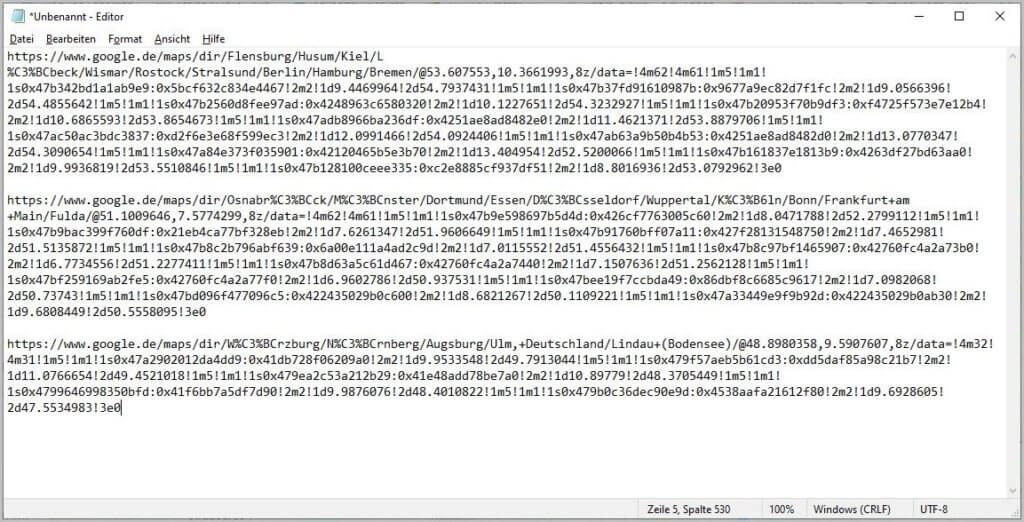
Lo más fácil ahora es abrir su editor o un programa de procesamiento de textos. En cada mapa creado, haga clic en la URL y cópiela (Ctrl + C). A continuación, pegue la dirección en el programa que acaba de abrir (Ctrl + V). Como resultado, ahora tendrá tres URLs copiadas una debajo de la otra.
3. Combinar las URLs
Ahora hay que combinar estas tres URLs en una sola. Para ello, elimine de cada URL la parte que aparece después del "@". Deje la barra "/" delante del @.

Ahora elimine de la URL dos y tres la parte "https://www.google.com/maps/dir/". Esta vez, elimine la barra "/".

Después, elimine los espacios y tendrá una URL. Asegúrese de que entre la URL 1 y la 2, y entre la URL 2 y la 3, haya exactamente una barra "/". Un exceso o una falta de barras son las fuentes de error más comunes. La URL final tendrá este aspecto:

4. Introducir la URL en el navegador
Todo lo que tiene que hacer ahora es introducir su URL final en la ventana de un navegador. Y listo, ya tiene una ruta con hasta 25 etapas. Pruébelo.
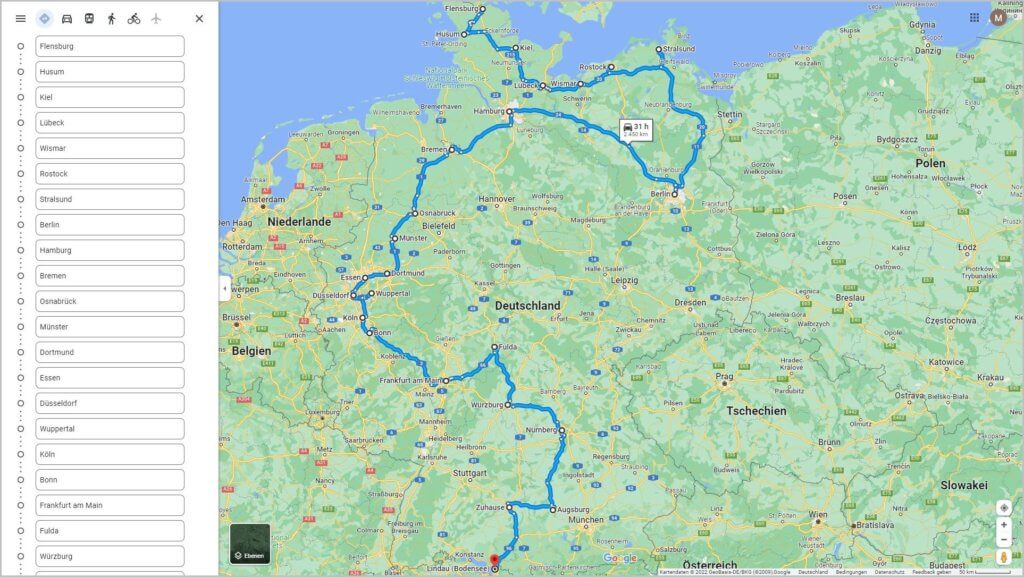
Una pequeña nota al margen: quien utilice el menos conocido planificador de rutas de Bing puede introducir aquí 25 destinos diferentes sin necesidad de trucos. También puede probar Bing...
¿Más cosas útiles para su viaje o su álbum de fotos después?
Como se describe al principio, siempre utilizo este truco para crear mapas después de viajes de ida y vuelta, en los que puedo ver todo el recorrido de un vistazo. Este mapa suele ser la página 1 de mi álbum de fotos digital.
Además, para mis fotos que selecciono para los álbumes de fotos, me gusta usar las herramientas Photomizer y Simply Good Pictures. Especialmente en condiciones de poca luz, estas herramientas me ayudan enormemente a mejorar mis fotos de smartphone (Android) y a hacerlas "aptas para álbumes de fotos". Porque al final, lo que importa son las fotos dentro del álbum y no el mapa en el que se ha trazado la ruta...


