

A nivel mundial, WhatsApp es la aplicación de mensajería más popular para teléfonos inteligentes. Alrededor de 2 mil millones de usuarios envían mensajes (de texto, de voz) y archivos a través de esta aplicación de mensajería. Algunos también realizan llamadas y videollamadas a través de WhatsApp. Solo en Alemania, aproximadamente 60 millones de personas utilizan la aplicación todos los días para enviar mensajes. Sin embargo, a pesar de su gran popularidad, muchos utilizan el servicio de mensajería de forma bastante limitada. Muchas funciones nuevas y trucos útiles de WhatsApp son desconocidos y no se utilizan.
En esta entrada de blog, le mostraremos 11 funciones, consejos y trucos útiles de esta aplicación, tanto para iPhone como para Android. Encontrará información interesante sobre temas como mensajes, mensajes de voz, escribir textos, el chat, los contactos individuales, el menú y mucho más. Tanto los principiantes como los expertos en WhatsApp seguramente descubrirán algo nuevo aquí.
1. Utilizar WhatsApp como bloc de notas
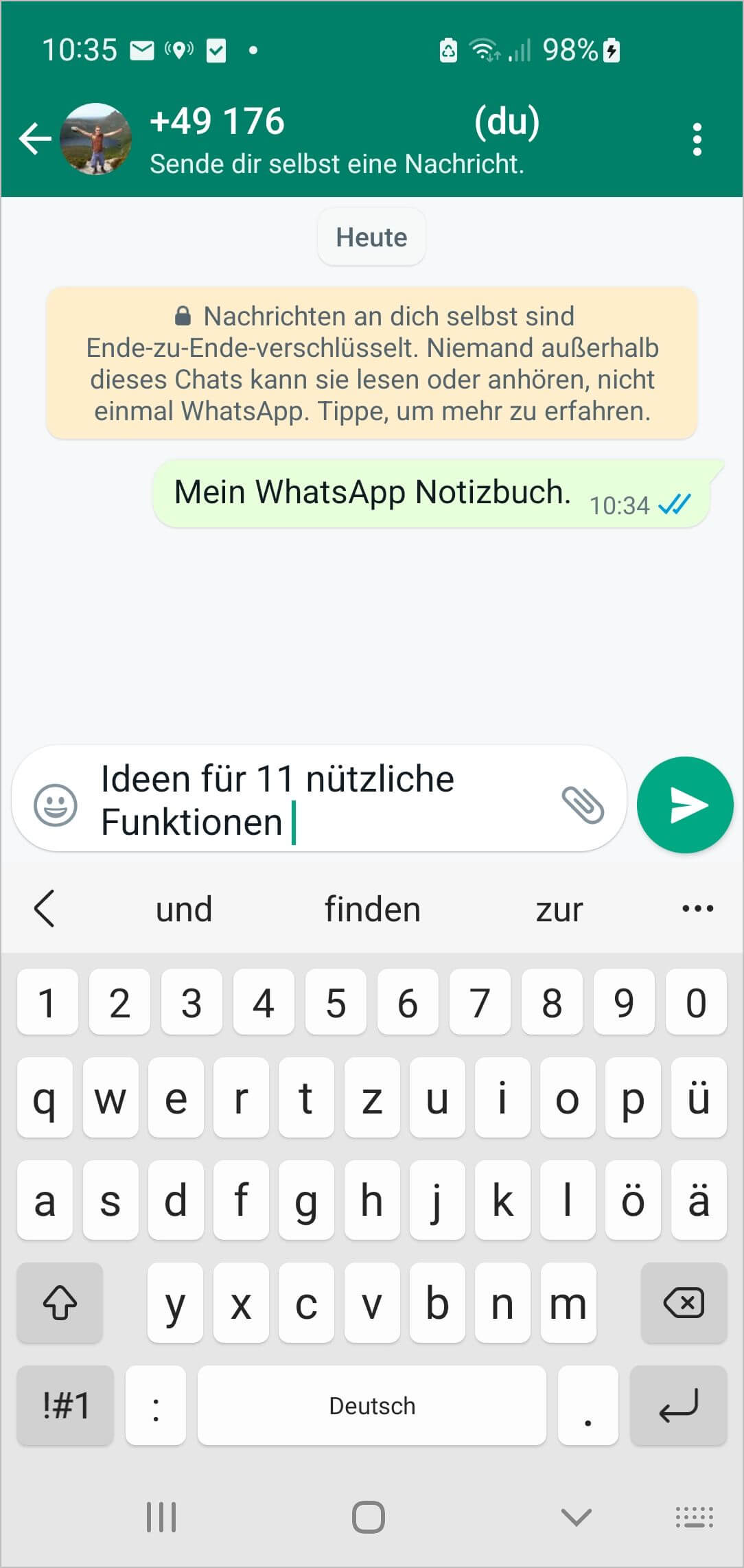
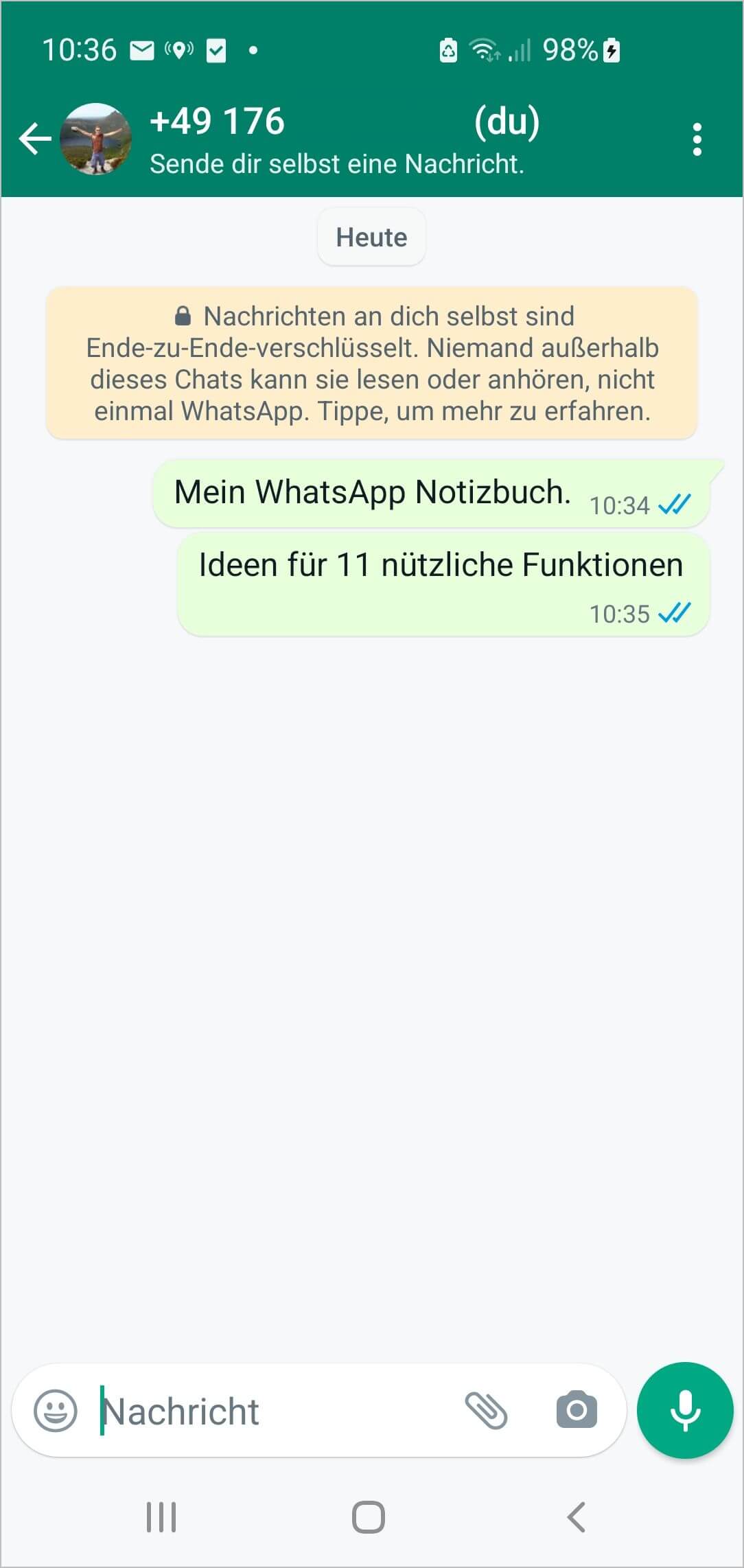
Puede utilizar la aplicación como bloc de notas. Simplemente cree un nuevo chat con usted mismo como único miembro y envíe palabras, textos, notas, enlaces de la web y datos importantes allí. Aquí podrá leer sus mensajes en cualquier momento, ver sus videos y, por ejemplo, crear una lista de compras, y luego eliminarla. Un buen consejo para todos los usuarios que pasan mucho tiempo en WhatsApp y para quienes esta aplicación es la principal herramienta para organizar su vida diaria.
2. Responder a mensajes específicos
A veces los chats pueden desorganizarse mucho. Antes de que responda la primera pregunta en la aplicación, ya hay una segunda y una tercera pregunta en el chat. Si ahora escribe su respuesta, ¿a qué pregunta y a qué punto se refiere?
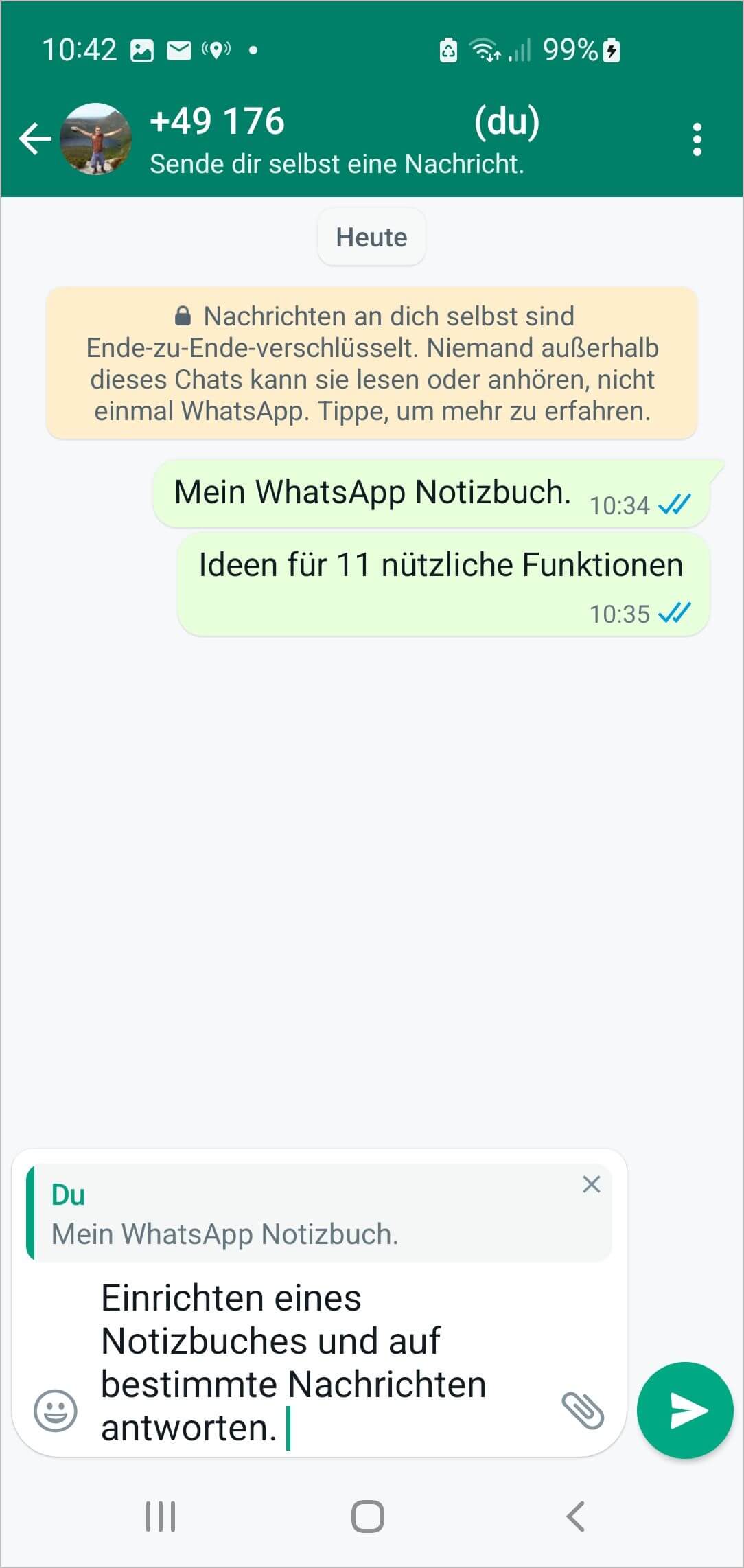
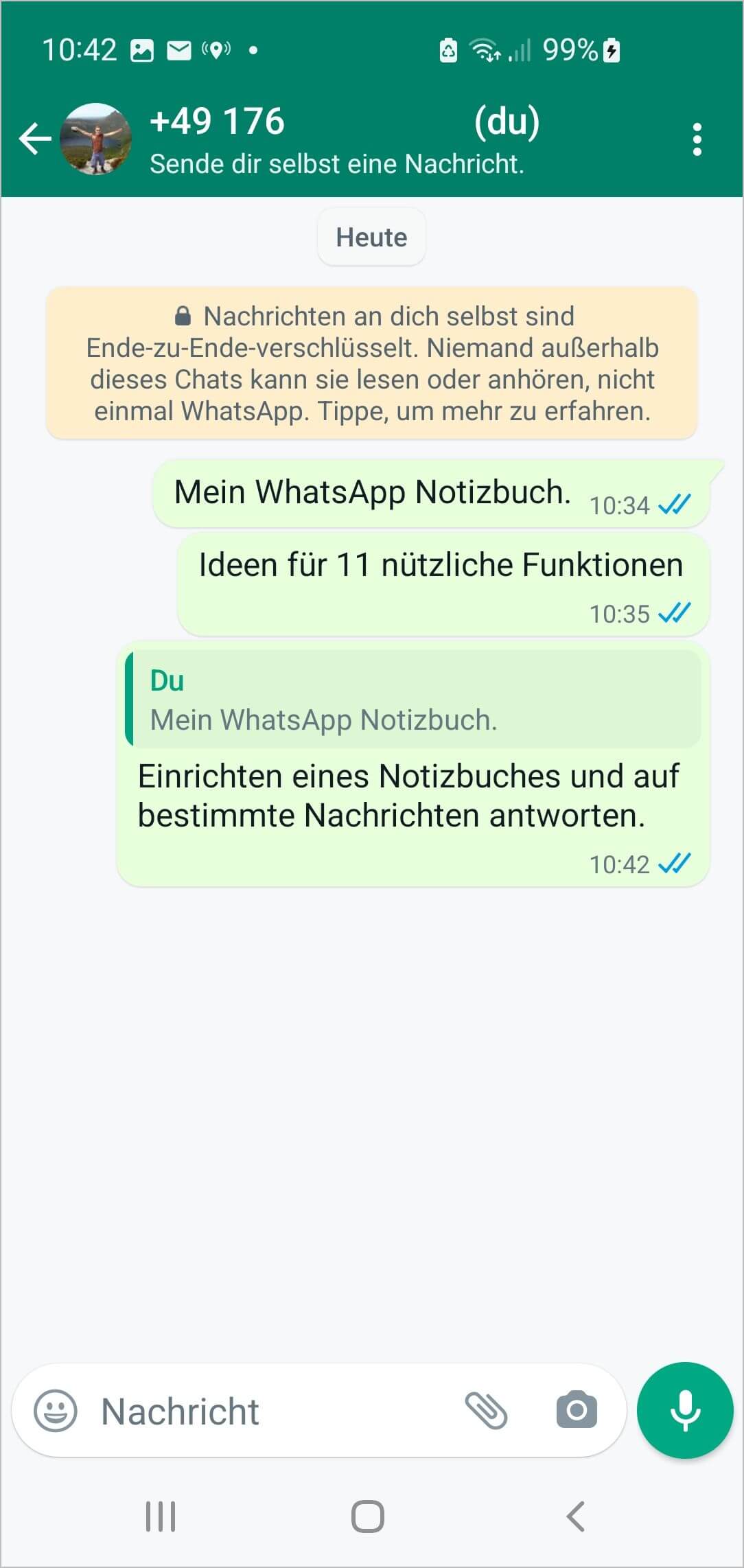
Aquí le ayuda este truco. Si desea responder a una pregunta o mensaje específico, manténgalo presionado brevemente (aproximadamente 1 segundo). Luego toque "Responder" (símbolo de flecha a la izquierda) e ingrese su respuesta. Esto cita la pregunta o mensaje original y facilita la comprensión en una conversación. Es útil especialmente en chats grupales, ya que le permite ver de un vistazo, sin perder mucho tiempo en volver a leer, qué texto correspondía a qué mensaje.
3. Comunicación con múltiples personas a través de listas de difusión
Si desea enviar un mensaje a varias personas, pero NO dentro de un grupo, puede utilizar las listas de difusión. Puede crear una lista de contactos y dirigir un mensaje a varios contactos al mismo tiempo, sin crear un grupo. La creación funciona de manera similar a un grupo: símbolo de tres puntos, Nueva difusión y luego seleccionar quiénes serán los destinatarios del mensaje.
4. Silenciar chats de grupo
Seguramente ya sabe cómo crear grupos en WhatsApp para hablar con varias personas al mismo tiempo. El grupo de WhatsApp del jardín de infancia, el grupo de WhatsApp del piso compartido, el grupo de WhatsApp de fútbol, el grupo de WhatsApp de despedida de soltero, el grupo de WhatsApp de noche de juegos, el grupo de WhatsApp de "¿Qué hacemos este viernes?"... sabe de lo que hablo. Para cada ocasión se crea un chat en la aplicación.
Y probablemente también conozca la dinámica que casi siempre surge en estos grupos. Además de información, en algún momento se intercambian interminables comentarios y trivialidades, seguidos de chistes malos. Y por cada emoji o pulgar hacia arriba, su aplicación o su smartphone suena.
Lo que muchos no saben es que también pueden silenciar estos grupos en la aplicación. Simplemente haga clic en el grupo y seleccione "Silenciar". Luego puede elegir durante cuánto tiempo no desea recibir notificaciones de mensajes nuevos: ocho horas, una semana o para siempre. Por supuesto, recibirá los mensajes, solo que cuando los silencia, ya no se anunciarán con un tono de señal (y tampoco aparecerán en la pantalla de inicio). Una función útil cuando un grupo se vuelve demasiado ruidoso. Ah, y en su grupo, nadie se enterará de que lo ha silenciado.
5. Compartir archivos
Imágenes, Gifs, videos, música, mensajes de voz y demás: todo esto se envía alegremente a través de WhatsApp. Si desea compartir uno de estos archivos que ha recibido con otra persona, simplemente haga clic en la pequeña flecha al lado (reenviar) o mantenga presionado el mensaje correspondiente brevemente para que esté marcado/activado y use la flecha "Reenviar" (símbolo de flecha a la derecha) en la parte superior del menú. Luego, simplemente seleccione el contacto y envíe (o reenvíe).
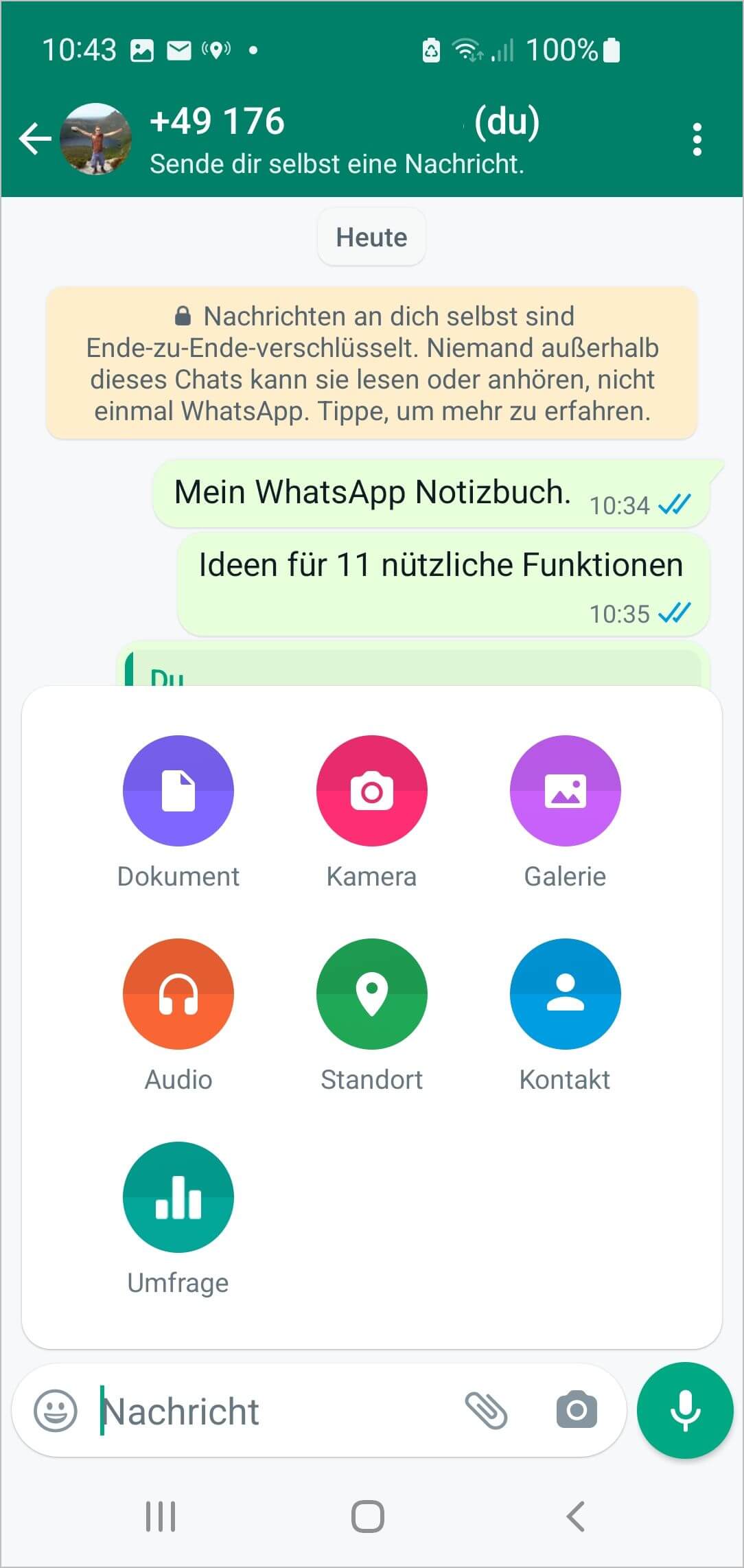
Así de fácil y rápido se transmiten también los datos almacenados en su smartphone, como por ejemplo, fotos de su cámara. Simplemente mantenga presionado un archivo (una imagen), envíelo y añada el destinatario a través del icono de WhatsApp.
O: Si tiene la aplicación de mensajería abierta y no tiene la imagen correspondiente, simplemente haga clic en el clip y seleccione la carpeta donde se encuentra ese archivo. Pequeño truco: si desea enviar una imagen, por ejemplo, vaya al icono de la "Cámara". Suele ser un poco más rápido.
6. Enviar mensajes de voz
A veces, uno tiene tanto que decir que escribir en el chat de la aplicación se vuelve difícil. O simplemente se tiene una mano libre. En este caso, un mensaje de voz es una buena opción, en lugar de un mensaje redactado. Simplemente toque el micrófono en la parte inferior derecha, manténgalo presionado, hable, suéltelo. Luego, el mensaje se enviará automáticamente a través de la aplicación.
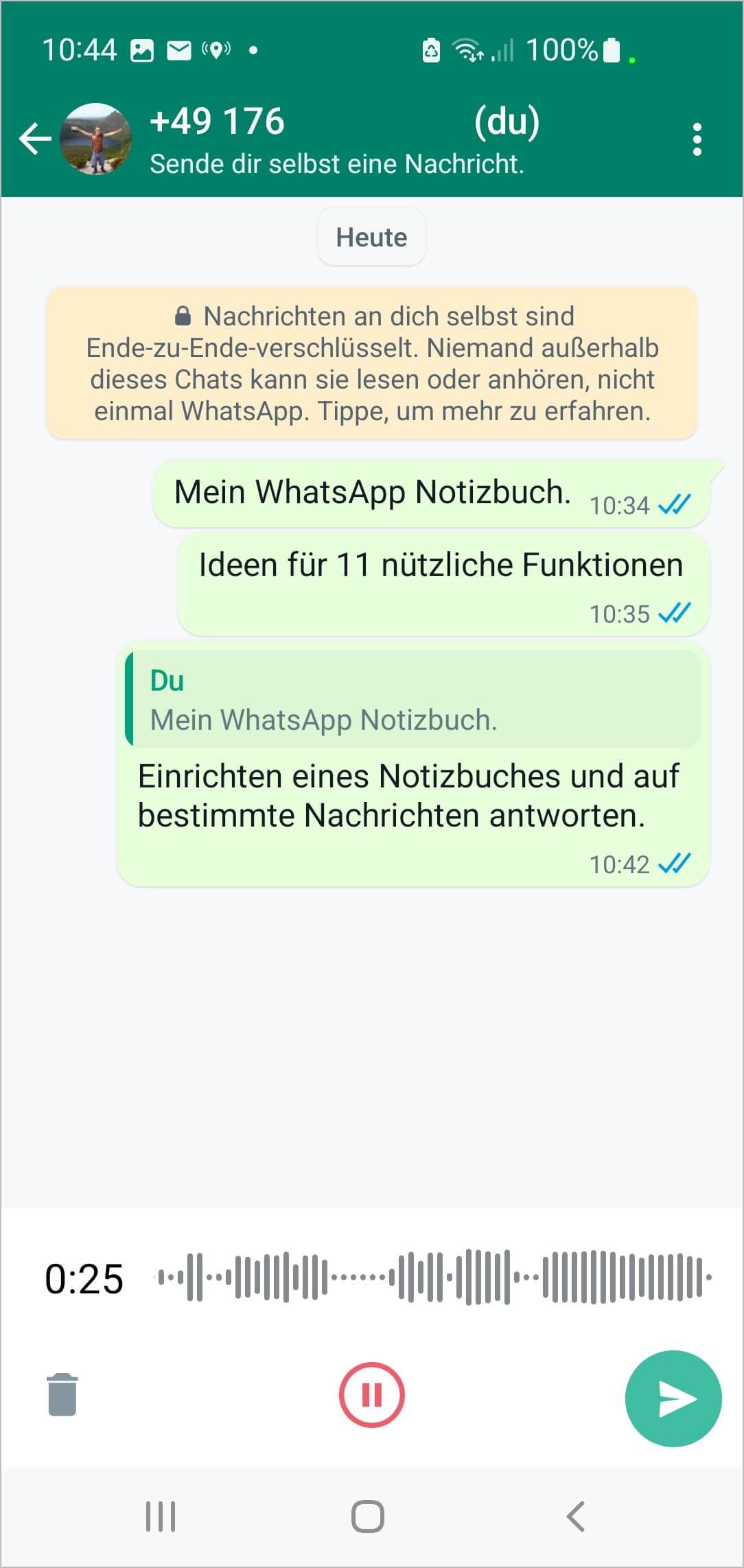
- Si se equivocó o no quiere enviar lo dicho como mensaje o quiere empezar de nuevo, simplemente deslice hacia la izquierda en lugar de soltar.
- Si quiere hablar y luego escuchar el mensaje de voz de nuevo, deslice hacia arriba. Ahora puede soltar completamente el símbolo del micrófono, grabar su mensaje, pausar y también reproducir, y luego enviarlo o eliminarlo.

7. Bloquear contactos no deseados
Sucede rápidamente que el número de teléfono móvil termina en algún lugar donde es interceptado por spammers y similares, quienes le envían publicidad no deseada o un mensaje no deseado a través de WhatsApp. Puede bloquear este contacto no deseado de la siguiente manera:
En el menú Ajustes, Cuenta, Privacidad, Contactos bloqueados
Aquí tiene la opción de añadir todos los contactos y números existentes a esta lista. Un mensaje de este contacto será entonces bloqueado.
8. Utilice la función de estrella
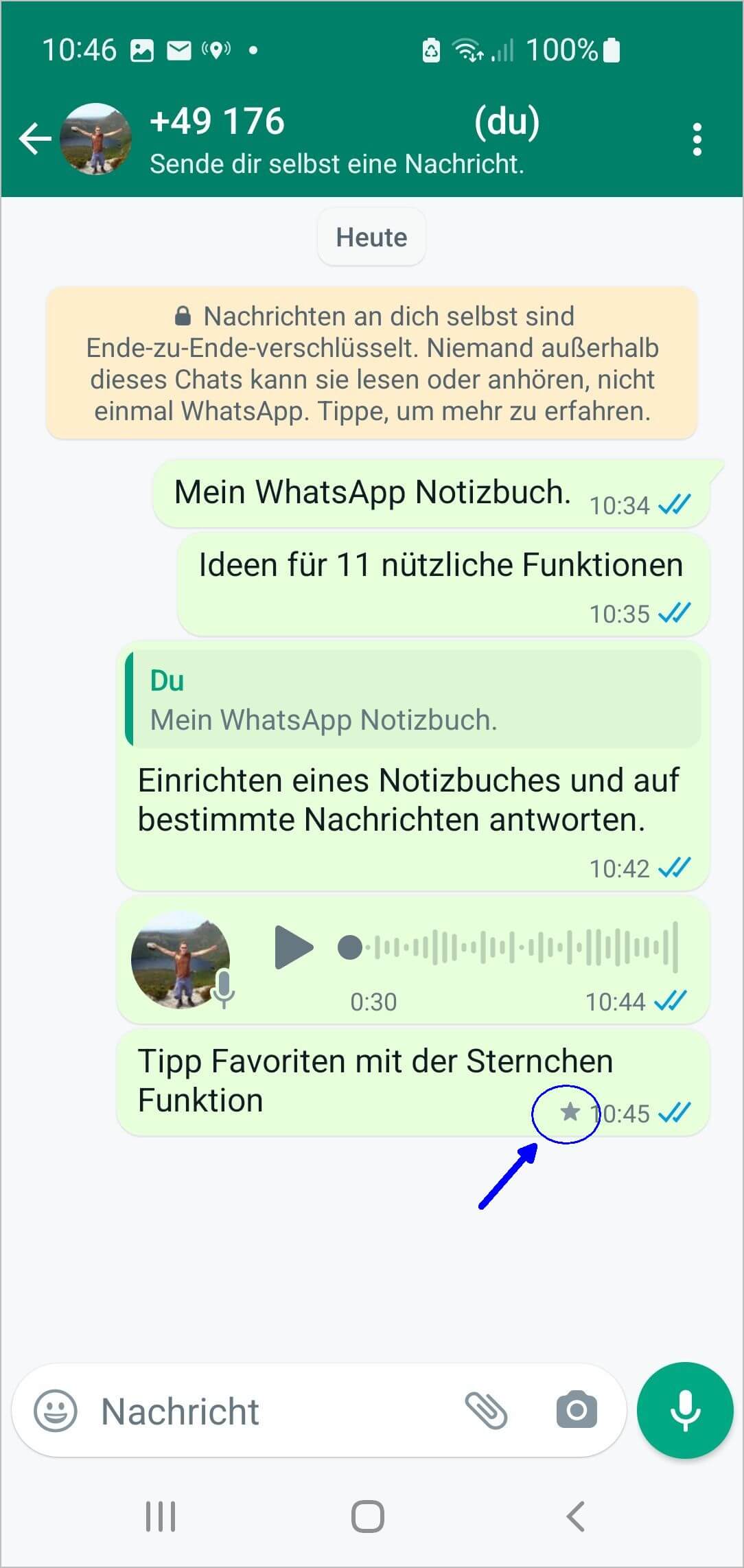
Puede marcar mensajes importantes con una estrella. Para hacerlo, simplemente toque brevemente un mensaje y luego toque el símbolo de la estrella. Todos los mensajes que haya marcado de esta manera estarán accesibles rápidamente.
A través de los tres puntos y "Mensajes destacados", puede ver todos los mensajes marcados con una estrella, incluso de diferentes personas.
Así que, si varias personas le escriben cosas para su lista de compras a través de WhatsApp, simplemente marque esos mensajes con una estrella. Y luego tendrá esa información en acceso rápido, en un solo chat.
9. Compartir ubicación
¿Se han citado en algún lugar de la naturaleza, pero sus amigos no encuentran el lugar exacto? Aquí también ayuda una función de WhatsApp, ya que puede compartir su ubicación actual con amigos en cualquier momento dentro de la aplicación. Para hacerlo, simplemente vaya al chat y haga clic en el clip. En lugar de documentos o imágenes, ahora comparte su ubicación. Importante: por supuesto, debe haber activado el GPS o la función correspondiente previamente para la aplicación.
Luego envía una imagen de su ubicación. Puede elegir entre:
- Ubicación actual: dónde se encuentra ahora mismo.
- Ubicación en vivo: aquí los contactos pueden seguir dónde está o hacia dónde se mueve. Puede activar este "seguimiento en vivo" durante 15 minutos, una hora o hasta 8 horas.
10. Desactivar la confirmación de lectura
Un tick para enviado, dos ticks para recibido y dos ticks azules para leído: la simbología detrás de los chats seguramente le resulta familiar. Lo que algunos no saben, sin embargo, es que la confirmación de lectura (el tick azul) se puede desactivar.
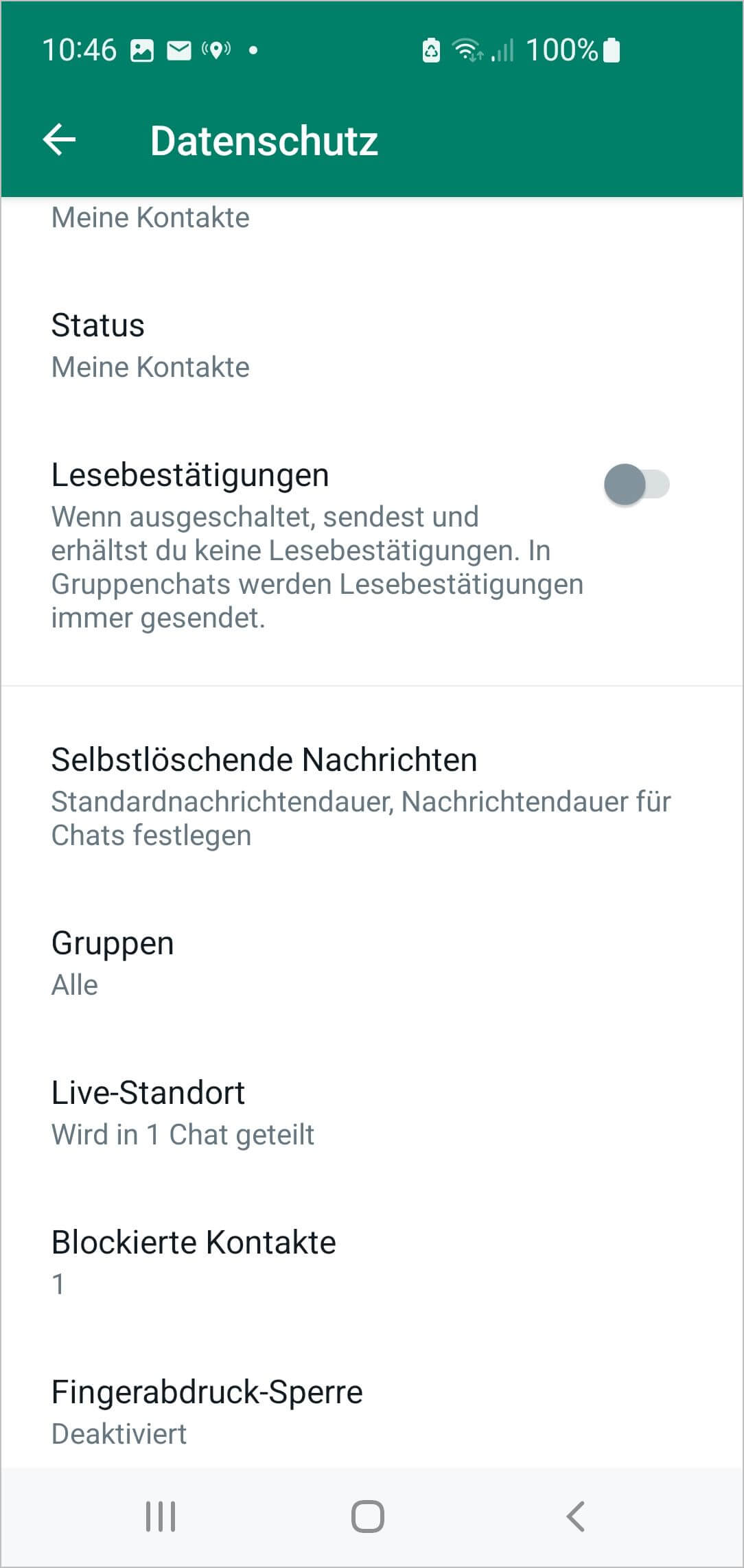
Y así es como se hace: Ajustes, Cuenta, Privacidad y aquí la opción de desactivar la confirmación de lectura.
Nadie recibirá dos ticks azules de su parte si ha leído el mensaje. Pero usted tampoco se enterará si su mensaje ha sido leído. Igualdad de derechos para todos. Por supuesto, puede cambiar la configuración en cualquier momento.
En el mismo lugar, por cierto, también puede definir su estado en línea. Si no quiere que todos vean cuándo fue la última vez que estuvo en línea, también puede ajustarlo en el apartado "Última vez en línea/En línea".
11. Atajos de chats importantes a la pantalla de inicio
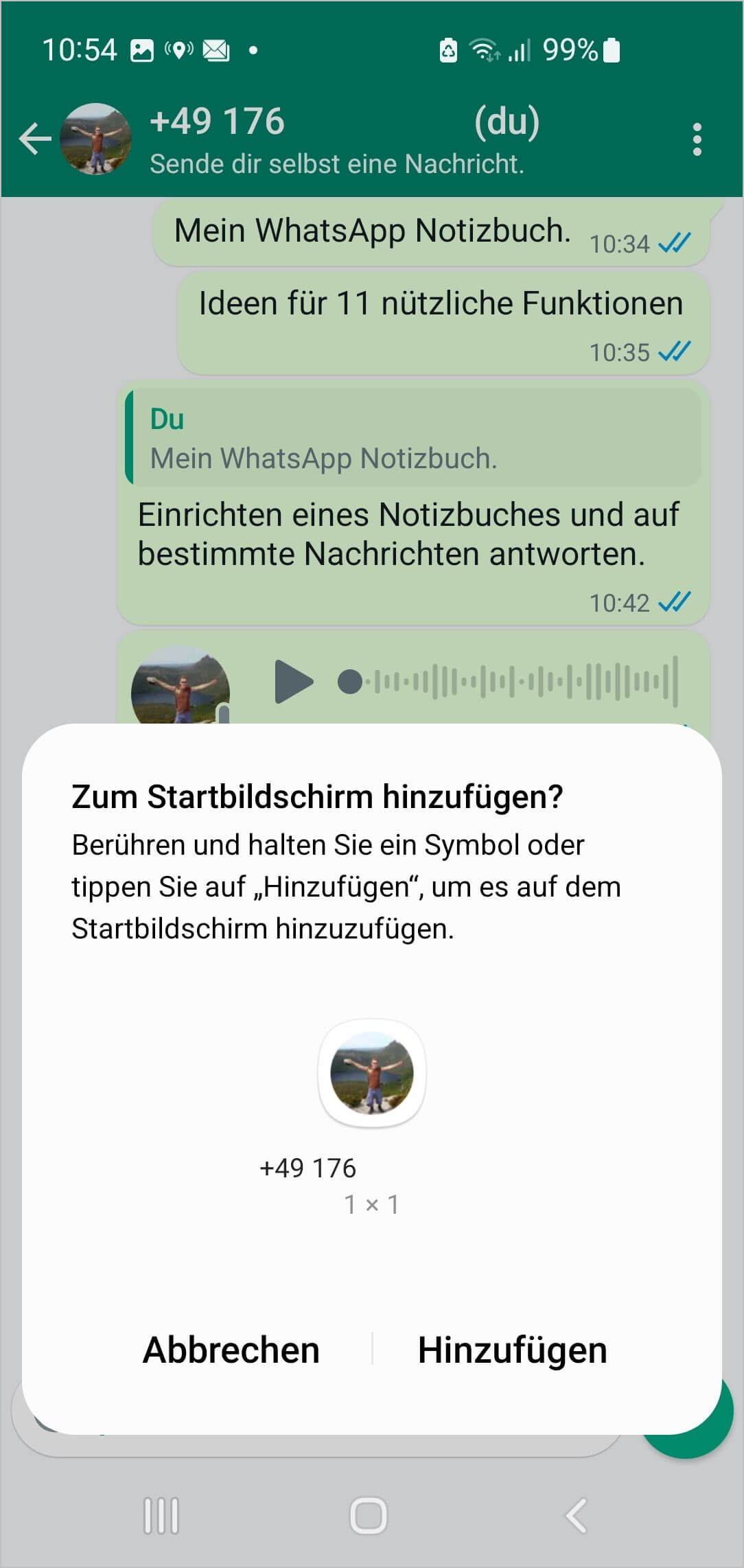
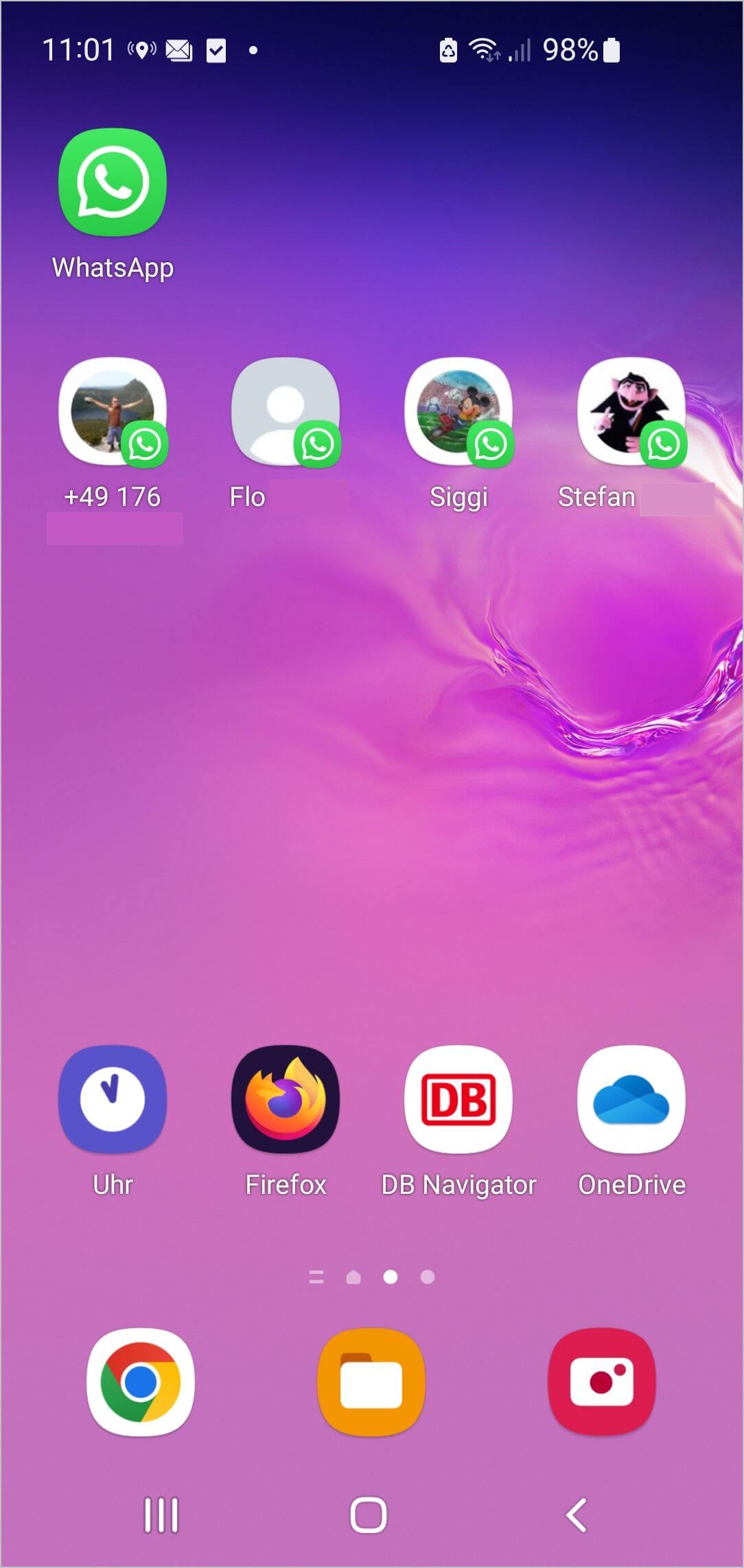
¿Tiene algunos contactos o grupos que son tan importantes para usted, o que utiliza con tanta frecuencia, que le gustaría acceder al chat de la aplicación directamente desde la pantalla de inicio? Entonces cree un atajo para ese chat y esa persona/grupo en su pantalla de inicio. Es muy sencillo:
Vaya al chat correspondiente, símbolo de tres puntos, Más, Añadir atajo. Los chats así enlazados se mostrarán ahora en su pantalla de inicio. Por ejemplo, podría enlazar su chat consigo mismo, es decir, su bloc de notas (véase el primer consejo). De este modo, lo tendrá siempre disponible con un solo clic.
Docenas de consejos y trucos adicionales sobre WhatsApp – para Android y iPhone.
¿Le ha gustado? Por supuesto, lo que le hemos podido mostrar aquí sobre esta aplicación es solo "la punta del iceberg".
Si desea saber más sobre esta aplicación, tenemos algo especial para usted: un libro electrónico gratuito de 160 páginas titulado "Aproveche al máximo WhatsApp". Aquí encontrará docenas de consejos y trucos adicionales de esta aplicación, así como todo lo que necesita saber y cada nueva función de WhatsApp, para cualquier teléfono inteligente / móvil, para Android y para iPhone (iOS).
Este libro ya ha sido publicado en su 4ª edición y puede obtenerlo gratis.
Que disfrute de los nuevos conocimientos adquiridos y de la lectura del libro electrónico gratuito.


