

Quien viaja mucho, hace muchas fotos. Y quien hace muchas fotos, probablemente en algún momento pierde la noción de dónde se tomaron. Claro, la Puerta de Brandeburgo fue fotografiada en Berlín, pero ¿dónde estaba esa iglesia? ¿Y dónde estaban ese lago y esa playa? Al menos a mí me pasa a menudo cuando quiero etiquetar nuevas fotos o un video. Pero afortunadamente tengo una cámara que guarda la información GPS directamente en las imágenes. Con unos pocos clics, puedo saber el lugar exacto de cada toma. Y aún más: a veces simplemente me muestro el lugar de la toma en un mapa / Google Maps para tantas fotos como quiera. En esta entrada del blog, te explico cómo funciona y qué posibilidades hay.
Activar funciones GPS
Un requisito previo fundamental para una asignación posterior son los datos GPS. GPS significa Sistema de Posicionamiento Global. Las señales de los satélites son evaluadas por un dispositivo terminal, la cámara. Así se determina la ubicación propia. Si ahora se toma una foto, a esta imagen se le asignan una latitud y una longitud. Al añadir los datos GPS, el lugar de la toma se puede determinar con exactitud incluso después.
Mi cámara, una cámara bridge de Sony, tiene esta función. Se llama simplemente: "Datos GPS On / Off". Y las cámaras de la mayoría de los teléfonos inteligentes también son compatibles con GPS. Aquí a veces hay que buscar un poco en la configuración, pero hasta ahora he encontrado esta función en todas partes. En mi actual smartphone Android, la función correspondiente se llama "Activar Geotagging". Sin embargo, solo funciona si también se ha activado el GPS en el smartphone.
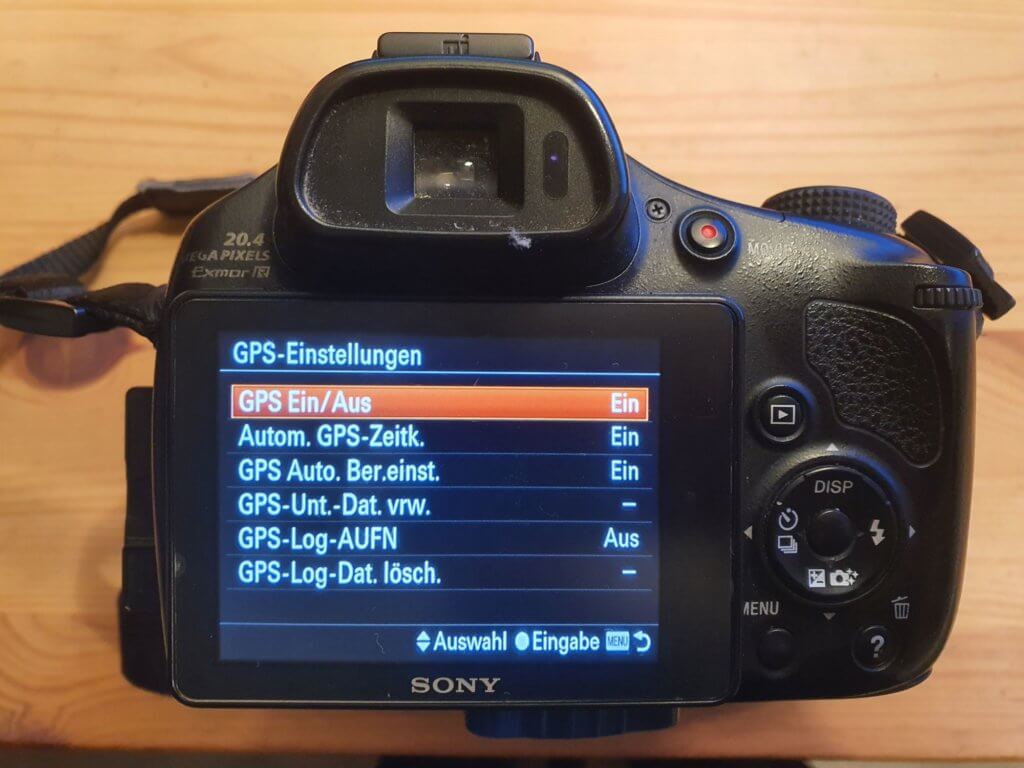
Solo quienes tienen una cámara con función GPS, o el GPS activo en el smartphone, pueden guardar datos como latitud y longitud en las imágenes correspondientes. Y ese es el requisito previo para todo lo demás.
¿Qué tan fiable es la asignación de datos GPS a las fotos?
Antes de mostrarle las posibilidades de leer los datos GPS, un pequeño aviso: incluso con la función GPS activada, puede ocurrir ocasionalmente que los datos de latitud y longitud no se guarden en las imágenes. Esto suele deberse a las siguientes razones:
- Imágenes dentro de un edificio: A menudo, la conexión GPS se pierde aquí, al menos en las cámaras, la señal en los edificios a menudo no es suficiente.
- Imágenes poco después de encender la cámara: La mayoría de las veces, una cámara necesita algo de tiempo (entre 1 segundo y un minuto) después de encenderse para conectarse con suficientes satélites, especialmente si el entorno es nuevo. Si, por ejemplo, aterriza en otro continente, una cámara puede tardar fácilmente 5 minutos o más en tener una recepción GPS completa. Cada vez que se vuelve a usar, el proceso es mucho más rápido. En los smartphones, que están encendidos continuamente, este fenómeno es menos común.
- Imágenes en valles, gargantas, lugares remotos: En uno u otro viaje, he estado en áreas donde no tenía recepción GPS. Estos lugares son raros, pero existen. La mayoría son lugares muy remotos.
Pero estas limitaciones son muy raras. Y la mayoría de las veces, ni siquiera es necesario que todas las imágenes que tome contengan datos GPS. Si tiene el GPS en las imágenes "ANTES" del museo, es fácil asignar correctamente las imágenes "EN" el museo sin GPS.
Cómo encontrar la ubicación de sus imágenes - cinco posibilidades
¿Ha activado la función GPS y ahora desea ver la ubicación de sus imágenes en un mapa? A continuación, le mostraré cinco formas de leer estos datos y mostrarlos.
1. Leer latitud y longitud de los datos Exif
Los archivos de fotos contienen mucho más que solo la imagen. Simplemente vaya con su explorador a una imagen y, en lugar de abrirla con un doble clic del botón izquierdo del ratón, haga clic con el botón derecho del ratón. Ahora vaya a Propiedades, luego a Detalles. Aquí encontrará los llamados datos Exif. Se trata de metainformación en imágenes digitales como:
- Fecha de captura
- Nombre y fabricante de la cámara
- Dimensiones
- Resolución horizontal y vertical
- Tiempo de exposición
- Modo de flash
- Y mucho más
Y si se desplaza hasta el final, también encontrará información GPS en los datos Exif. Latitud 39; 57; 22.032 y longitud 3; 12; 41.807 e incluso la altura sobre el nivel del mar de 175,7 están almacenadas aquí.
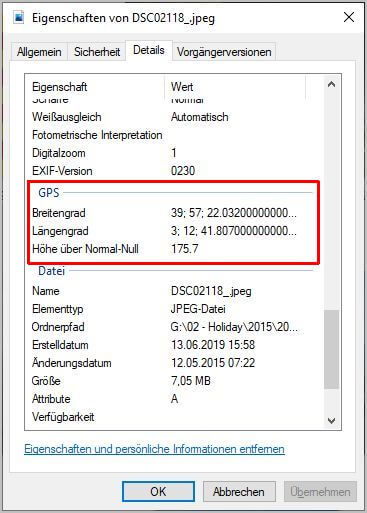
Debe transcribir esta información, modificarla ligeramente y darle el siguiente formato.
39°57'22.0"N 3°12'41.8"E
Ahora puede copiar esto e introducirlo en Google Maps. Entonces verá la ubicación de la imagen en el mapa de Google.
¿Complicado? ¡Cierto! Afortunadamente, es mucho más fácil.
2. Abrir imágenes a través de Microsoft Fotos
Si utiliza Windows 10 o Windows 11, la aplicación Microsoft Fotos está preinstalada. Abra su imagen con Microsoft Fotos y luego haga clic en Información del archivo (el icono junto al corazón para favoritos). Aquí se muestran las metainformaciones más importantes mencionadas en el punto 1. Además, verá un pequeño mapa en el programa. Dentro de este mapa puede navegar y desplazarse, y así ver exactamente dónde se tomó la foto. Lamentablemente, el mapa siempre permanece en esta "ventana de vista previa" y tampoco puede mostrar la ubicación de varias imágenes a la vez en el mapa.
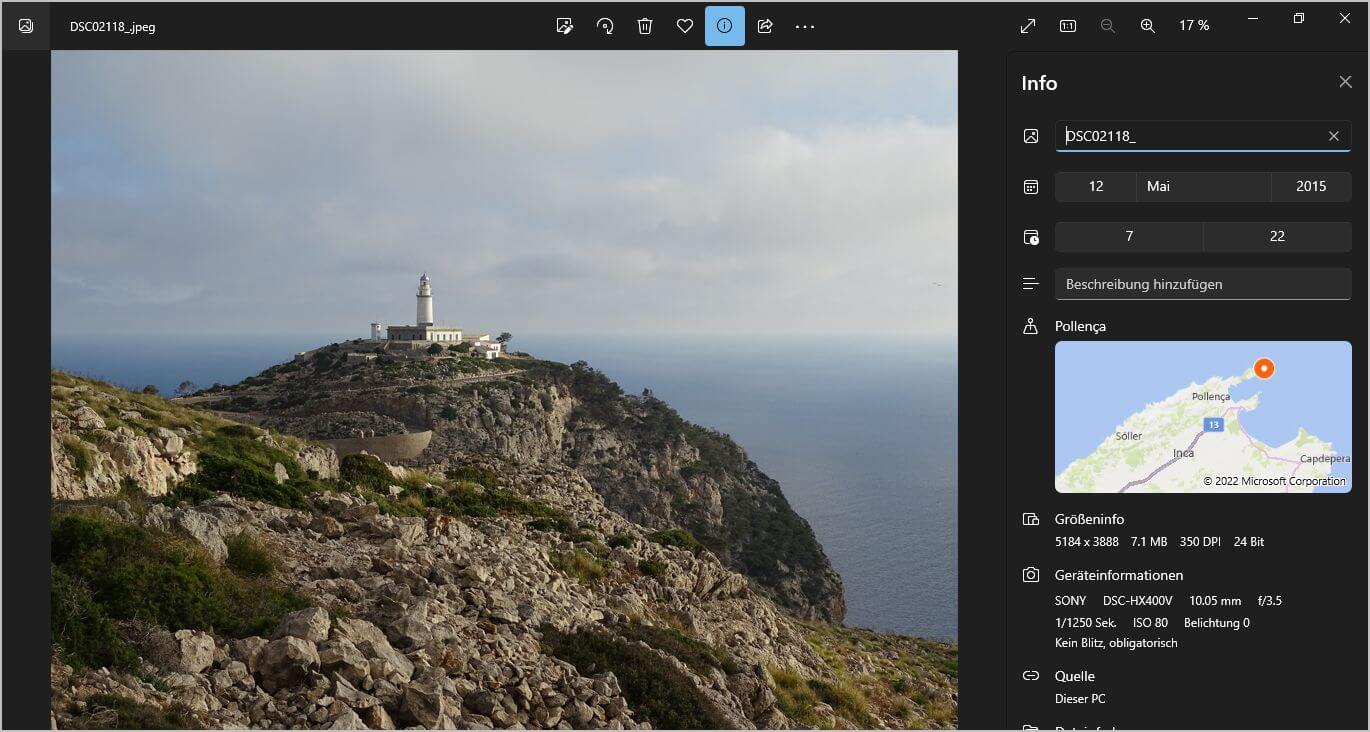
¿Complicado? ¡Cierto! Afortunadamente, es más fácil.
3. Utilizar archivos Exif e IrvanView para llevar las fotos a Google Maps
IrvanView es un programa de fotos gratuito que uso regularmente además de Photomizer. Aunque los filtros de optimización de IrvanView no son tan convincentes, existe una forma sencilla de mostrar los datos GPS incrustados en la imagen directamente en Google Maps. Y así es como funciona:
- Abrir la foto con IrvanView
- Haga clic en Imagen, luego en Información (alternativamente, haga clic con el ratón en la imagen y luego solo en la tecla "I")
- Ahora haga clic en Datos Exif*
- Ahora, un clic en Mostrar en Google Maps / Google Earth / Open Street - y las fotos se mostrarán
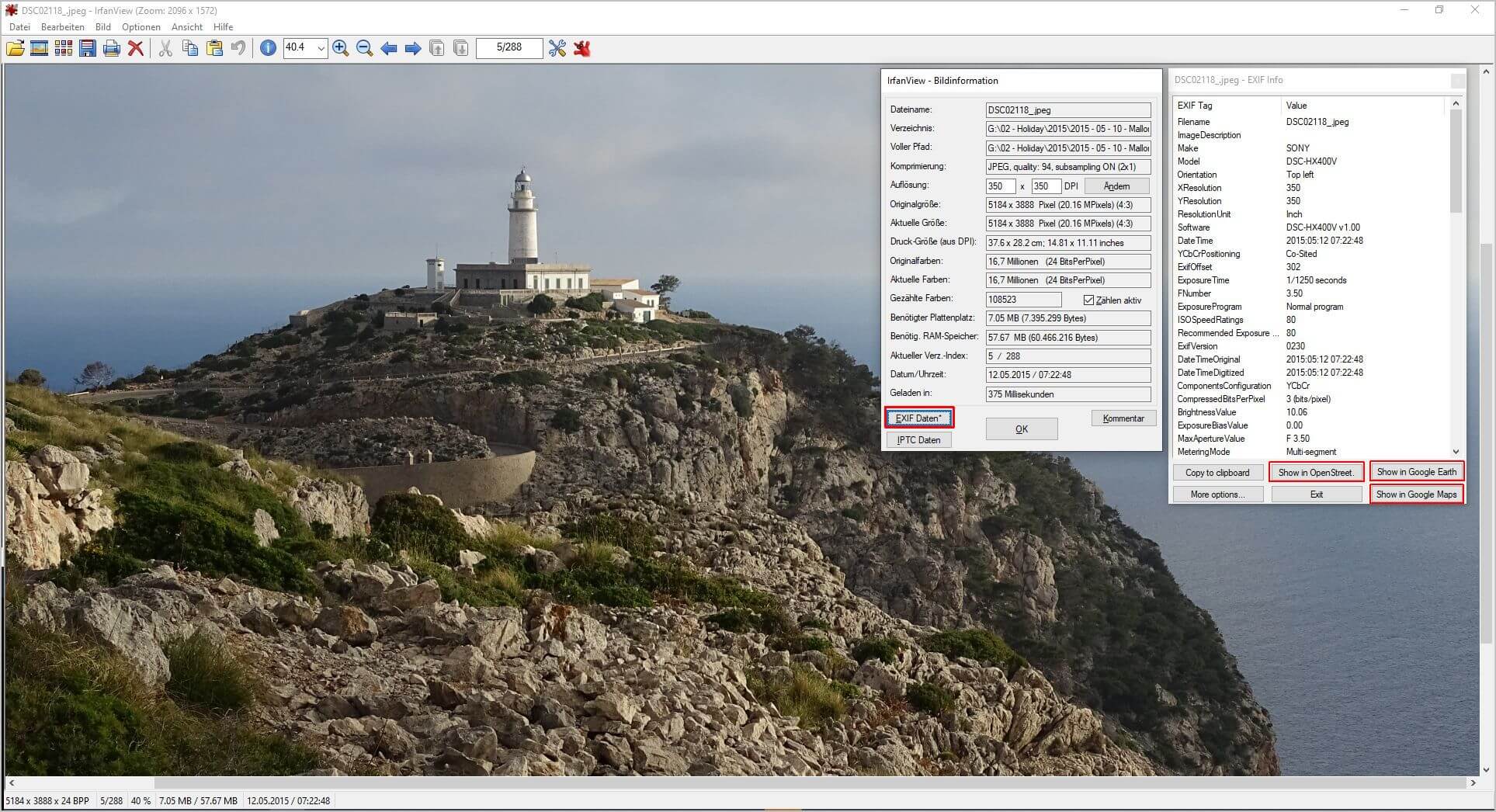
A continuación, se abrirá una nueva ventana del navegador y allí veré el servicio seleccionado y el punto exacto donde tomé la foto. Aquí también tengo un mapa grande y claro. Sin embargo, en este mapa solo se muestra un lugar.
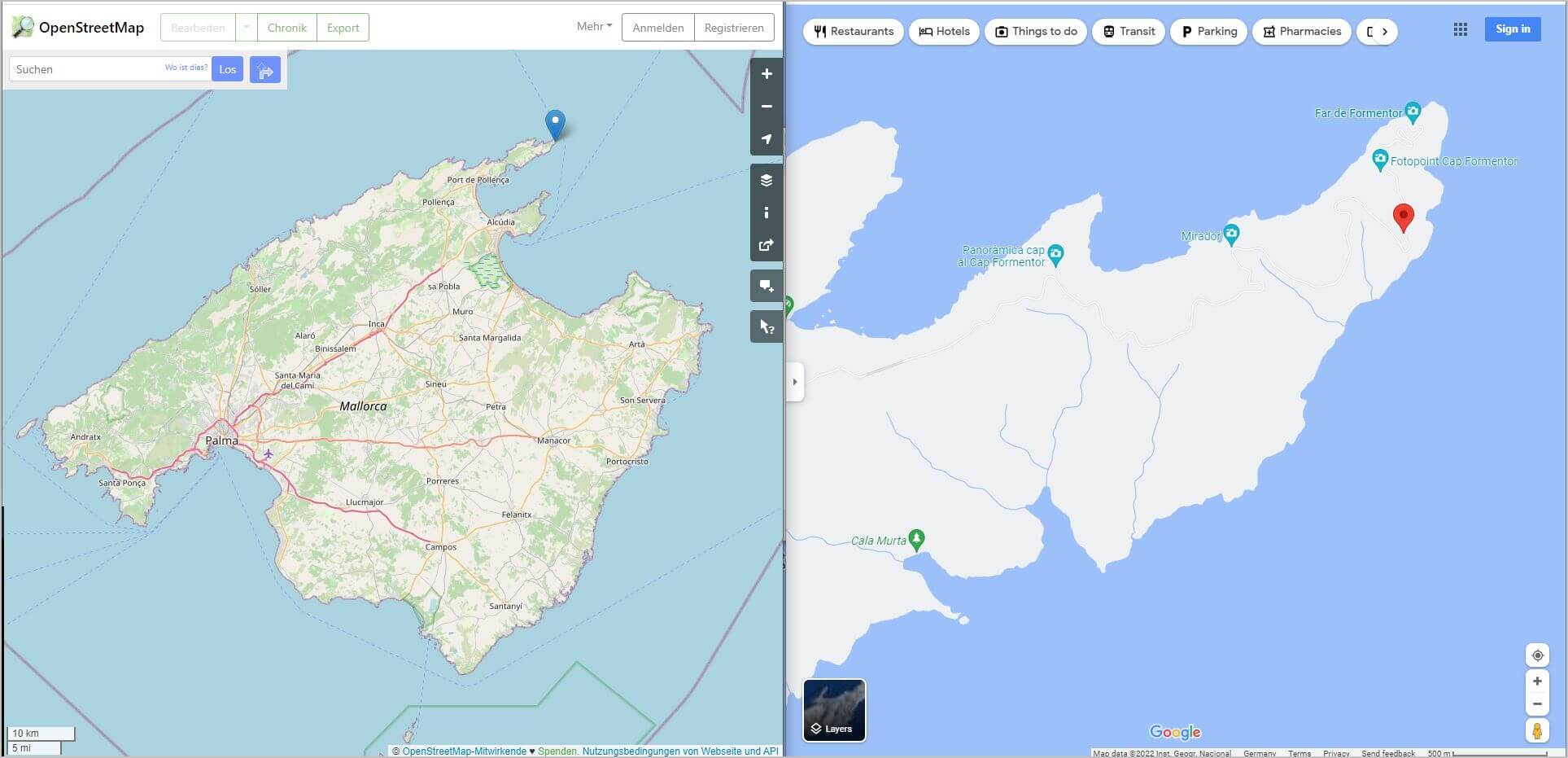
¿Complicado? En realidad no, pero también hay formas de mostrar varias ubicaciones a la vez en un solo mapa.
4. Cargar la ubicación de las imágenes a un mapa mediante GeoPhoto
GeoPhoto es una aplicación para Windows 10 o Windows 11. Puede obtenerla en la Microsoft Store, aunque la versión gratuita incluye anuncios. Sin anuncios, la aplicación es de pago. Para ver todas las imágenes en un mapa a través de GeoPhoto, proceda de la siguiente manera:
- Todas las imágenes cuyas ubicaciones desea ver en un mapa deben agruparse en una carpeta específica.
- Luego, en GeoPhoto, haga clic en el icono del engranaje y seleccione la carpeta con su selección de imágenes.
- Después, aparecerá un mapa mundial y, en todos los lugares donde el programa detecte datos GPS en las imágenes, aparecerá un círculo/cuadrado con una miniatura de la imagen en el mapa.
También en el icono del engranaje, tiene la opción de hacer las miniaturas cuadradas o redondas, grandes o pequeñas. También es posible una simple marcación con un punto. En cualquier caso, el resultado es un mapa en el que todas sus imágenes están asignadas a las ubicaciones de captura.
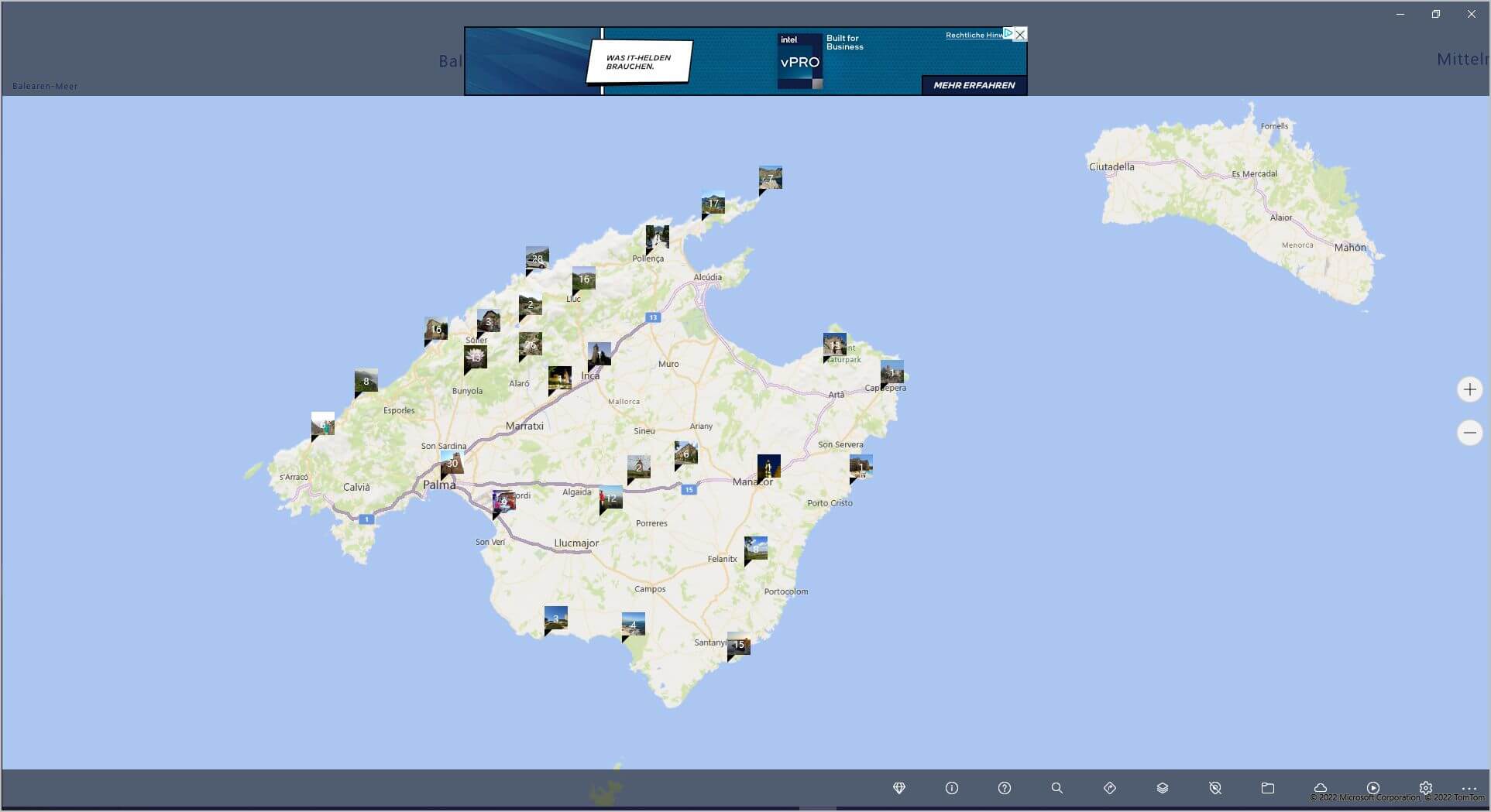
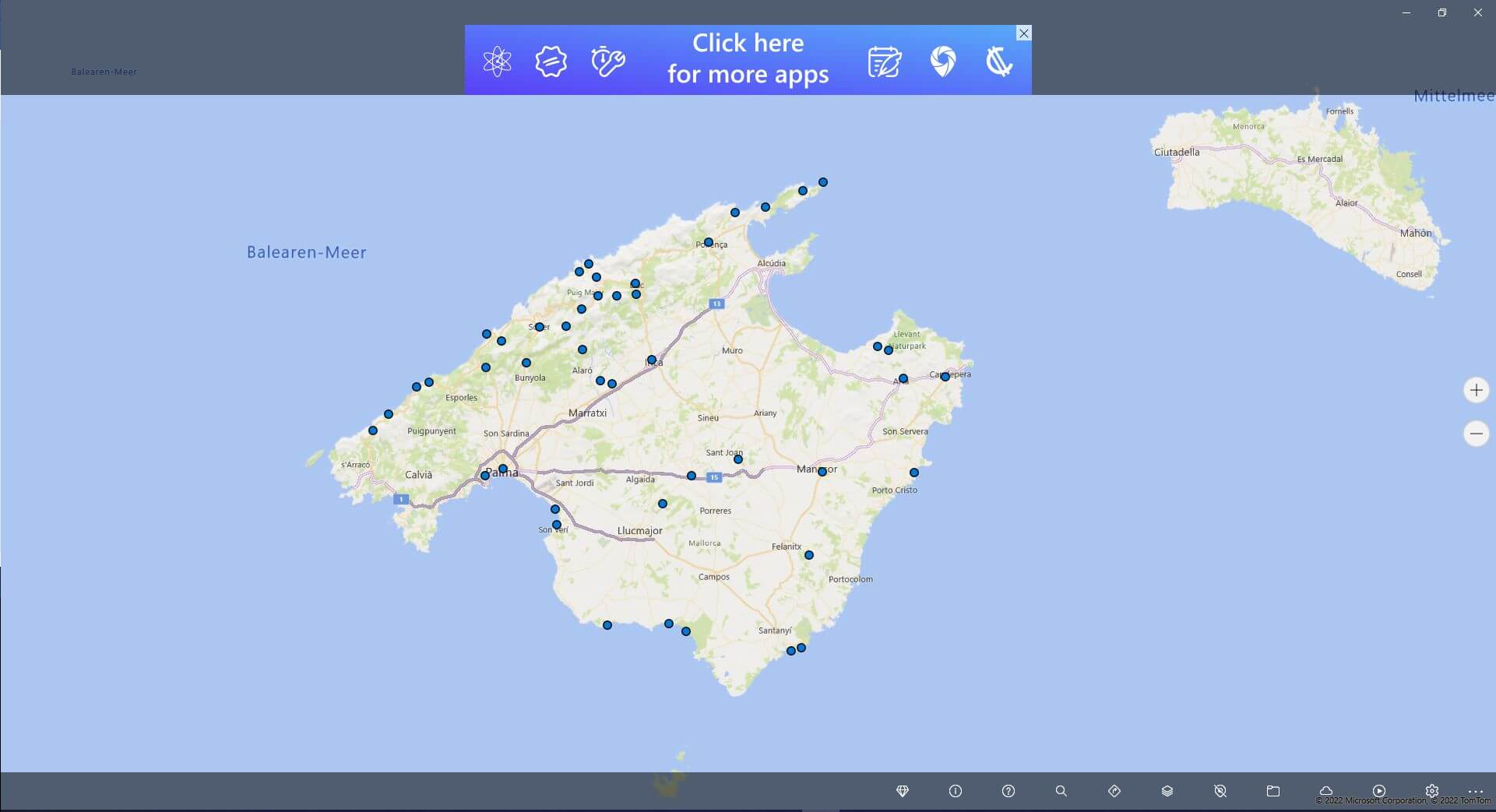
¿Complicado? En realidad no, pero en realidad es aún más fácil. Sin publicidad, sin instalación y arrastrando y soltando.
5. Arrastrar y soltar cualquier foto en https://whereis.silverpeaks.de/ y verla en el mapa de Google Fotos
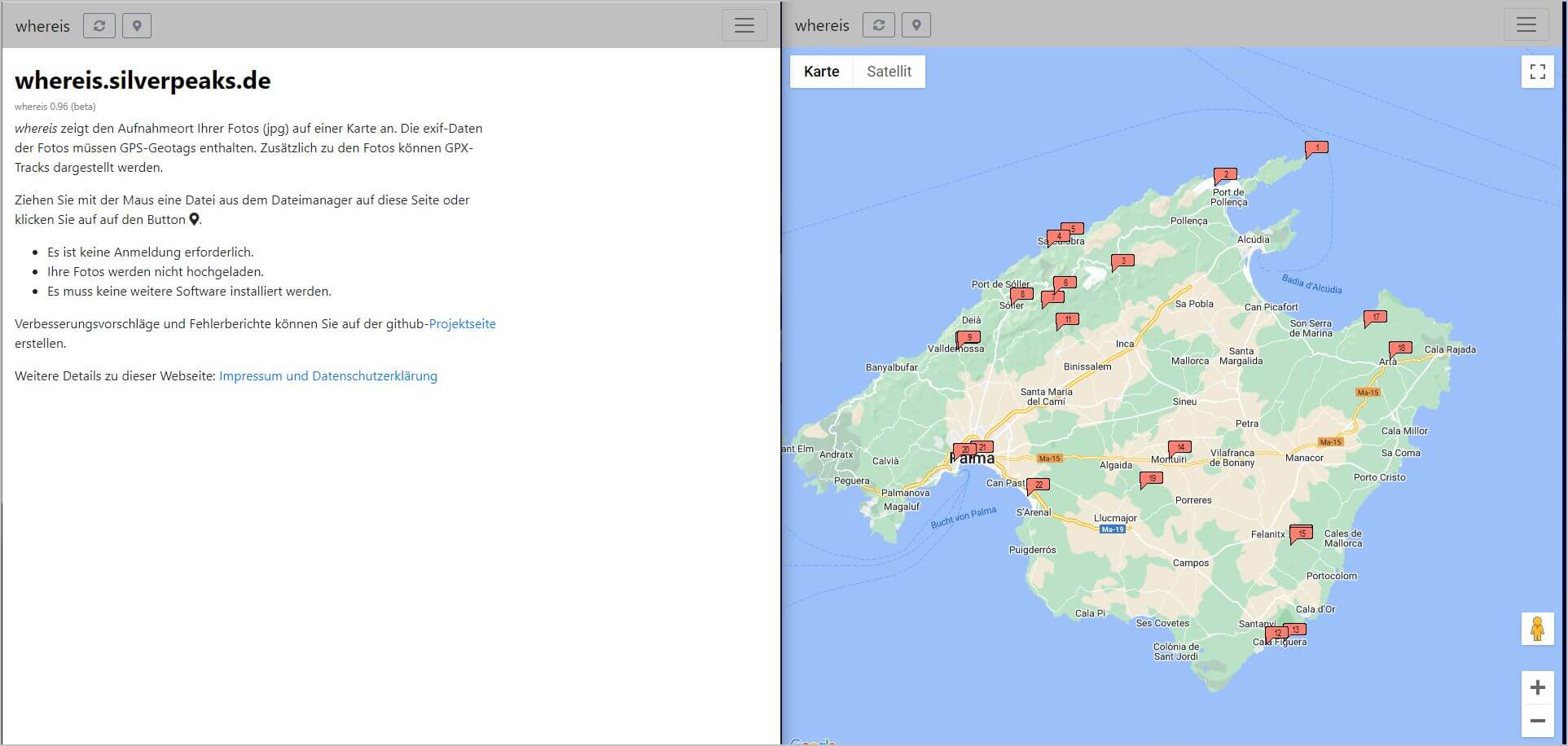
Esta última opción que les muestro es, en mi opinión, la más sencilla. Simplemente navegue a la URL mencionada: https://whereis.silverpeaks.de/ y arrastre y suelte las imágenes deseadas en esta página. Si ha arrastrado fotos que contienen datos GPS aquí, la vista cambiará inmediatamente a un mapa (Google Maps) y se mostrará la ubicación de la imagen o imágenes. Si desea añadir más imágenes, simplemente arrástrelas y suéltelas de nuevo en el mapa y las nuevas fotos se añadirán al mapa: rápido y fácil.
Conclusión:
En este blog, les he mostrado cinco maneras de leer la información GPS de sus imágenes de la manera más rápida y efectiva. Con la excepción de la opción 1, que es realmente muy engorrosa, todas las demás son ciertamente adecuadas para averiguar la ubicación de las fotos y llevarlas a un mapa como Google Maps. Y es probable que existan otros programas, gratuitos y de pago, con los que se pueda lograr este objetivo. Pero aún no he encontrado nada que supere en simplicidad a la página whereis.silverpeaks.de/.
¿Conoces nuevas herramientas o programas que sean aún más fáciles, intuitivos y rápidos? ¿Que te muestren las fotos de tu cámara en los mapas de Google Fotos? Comparte tus conocimientos con nosotros. Quizás presentemos la herramienta en una próxima entrada del blog.


