

Ya sea para escribir cartas, diseñar invitaciones o maquetar folletos pequeños: Microsoft Word es para muchos el programa preferido. Según un estudio sobre el uso de software de Office, la cuota de mercado de Microsoft Office –y, por tanto, también de Microsoft Word– en las empresas alemanas es del 85 por ciento. Esto significa que muchas personas utilizan Word para trabajar. En cualquier caso, casi nadie puede prescindir del líder del mercado, Microsoft Word. Por ello, hemos analizado con más detalle algunas partes del programa y a continuación le ofrecemos 11 consejos sobre Microsoft Word: para principiantes, usuarios intermedios y expertos.
4 consejos sobre Microsoft Word – para principiantes e iniciados
Comenzamos con consejos sobre Microsoft Word para principiantes, novatos e iniciados.
Consejo 1: Atajos de teclado importantes
Algunas combinaciones de teclas (atajos) importantes que le facilitarán el trabajo y la escritura con Word son:
- Ctrl + A: Seleccionar todo.
- Ctrl + C: Copiar. Copia todo lo que haya seleccionado.
- Ctrl + V: Pegar. Pega lo que haya copiado previamente en la ubicación seleccionada.
- Ctrl + S: Guardar. Guarda su documento actual. La primera vez que lo guarda, también elige la ubicación de guardado.
- Ctrl + Z: Deshacer. La última acción que realizó se deshará. Si presiona el atajo de nuevo, la acción anterior se deshará, y así sucesivamente.
¿Ya conoce estos atajos? Entonces, aquí tiene algunos más, especialmente para escribir textos:
- Ctrl + Mayús + F: La parte que haya seleccionado se resaltará en negrita.
- Ctrl + Mayús + W: La parte que haya seleccionado se resaltará y subrayará.
- Ctrl + F: Abre la ventana de búsqueda, con la que puede buscar y encontrar (por ejemplo, en un texto largo) palabras o combinaciones de caracteres.
- Ctrl + Teclas de flecha: Navega más rápido por el texto, palabra por palabra. Un atajo importante para todos aquellos que escriben mucho y quieren navegar rápidamente por el texto sin usar el ratón.
Consejo 2: Trabajar fácilmente con tablas

A través de "Insertar", "Insertar tabla", se inserta una tabla en su documento de Word. Aquí verá una matriz y determinará fácilmente el número de filas y columnas. Hasta aquí, todo conocido. Aquí tiene algunos consejos adicionales.
- ¿Su tabla tiene muy pocas filas? Haga clic en la última celda y añada tantas filas como desee simplemente presionando la "tecla Tab". Es rápido y fácil.
- Si selecciona toda la tabla, puede, por ejemplo, mostrar u ocultar todos los bordes. La tabla sigue ahí, simplemente ya no la ve y puede organizar el texto en celdas, filas y columnas de forma clara. Un ejemplo práctico de aplicación se encuentra en el Consejo 8.
- Si selecciona la primera fila (o cualquier otra fila/columna/celda), puede asignar un color propio a esa sección específica utilizando la opción "Sombreado".
- ¿Ha estirado demasiado los bordes de las filas y columnas y la tabla está irregular? Simplemente seleccione la tabla, haga clic con el botón derecho del ratón y elija "Distribuir filas uniformemente" o "Distribuir columnas uniformemente". Y listo, todo quedará uniformemente dispuesto.
Consejo 3: Insertar imágenes en el lugar correcto
Para insertar imágenes hay dos posibilidades:
- Arrastrar y soltar
- El elemento del menú "Insertar", "Insertar imágenes" - y aquí selecciona la fuente.
Al arrastrar y soltar, debe prestar atención a la posición de su cursor en ese momento. A menudo, se arrastra una imagen a un lugar donde el cursor no se encuentra en absoluto. Entonces, aparece "en algún lugar del documento", pero no donde se esperaba. Al insertar a través del menú, la ubicación del cursor también es importante. Sin embargo, en este caso, esto es algo lógico.
Una vez insertada la imagen, esta tiene una posición fija. No obstante, puede moverla a su gusto y elegir entre muchos formatos de ajuste de texto. Ya sea que quede libre en su propia línea, delante, detrás o al lado del texto... hay muchas posibilidades. A través de la pestaña "Formato de imagen" (que solo aparece cuando se hace clic en una imagen) y "Recortar", puede editar aún más la imagen.
Consejo 4: Transferir un formato
Cuando se copia información de diferentes fuentes a un documento de Word, esto se nota muy rápidamente por el formato. Cada párrafo tiene entonces diferentes tipos de letra, tamaños de letra, saltos de línea, sangrías, interlineados y muchas cosas más. El formato es inconsistente.
Si desea ajustar rápidamente los párrafos a un formato existente, la función "Copiar formato" le ayudará. Primero, seleccione la parte (por ejemplo, párrafo, frase) cuyo formato es correcto y luego tendrá la opción de transferir otra parte (por ejemplo, párrafo, frase) a este formato. Esto funciona una vez, luego debe activar "Copiar formato" de nuevo.
A menos que use este truco para expertos: el Copiar formato se activa con un doble clic. Ahora puede usar el "pincel" que aparece con este comando tantas veces como quiera para igualar formatos. La función permanece activa hasta que la desactiva con otro clic, o hace otra cosa, como por ejemplo, seguir escribiendo su texto.
4 consejos para Microsoft Word – para usuarios intermedios
¿Le resultan familiares todos los consejos hasta ahora? Quizás encuentre algo útil en las siguientes cuatro sugerencias. Pero los principiantes también deberían seguir leyendo.
Consejo 5: Realizar todo desde el teclado con solo pulsar la tecla Alt

La forma más rápida y efectiva de trabajar es prescindir del ratón en la medida de lo posible. Pero, ¿cómo se navega por el menú de Word usando el teclado y se ejecutan comandos para los que ni siquiera existe un atajo?
Aquí ayuda con un simple pulsado de la tecla Alt. Detrás de cada elemento del menú aparecerá entonces una letra o una secuencia de letras. Simplemente pulse esta letra con el teclado y podrá, por ejemplo, insertar una tabla con tantas columnas y filas como desee a través de "I", "LA" y las "flechas", completamente sin usar el ratón. Con un poco de práctica, necesitará menos el ratón de esta manera y trabajará cada vez más rápido.
Consejo 6: Otras combinaciones de teclas
Otras combinaciones de teclas importantes que le ayudarán en Microsoft Word al trabajar son:
- Ctrl + X: Cortar. La parte marcada se elimina y, al mismo tiempo, se puede volver a insertar en otro lugar con Ctrl + V.
- Ctrl + Mayús + Teclas de flecha: Con esto, marca una palabra entera con solo pulsar una tecla y luego, con cada pulsación adicional de una tecla de flecha, puede marcar más palabras o párrafos. Así, marca ciertas partes del texto mucho más rápido que con el ratón.
- Ctrl + P: Imprimir. Sin grandes rodeos, accederá al menú Imprimir.
- Ctrl + 8: La parte marcada se reduce en un punto del tamaño de fuente.
- Ctrl + 9: La parte marcada se aumenta en un punto del tamaño de fuente.
- Y mi atajo favorito: Ctrl + Y: Esto repite una acción anterior, si es posible. Usado correctamente, este atajo le ahorrará mucho tiempo. Un ejemplo: Dentro de una tabla larga, debe sombrear ciertas celdas de color. La primera celda la hace "por el camino largo", es decir, selecciona una celda y utiliza los comandos "Sombreado" y "Seleccionar color". Para todas las demás celdas, ahora puede prescindir de los clics y usar el atajo Ctrl + Y.
Consejo 7: Control de cambios
Esta función es popular entre quienes escriben o revisan textos. Encontrará el comando en "Revisar", "Seguimiento", "Control de cambios" (o a través de la tecla Alt con las letras P, DN, G).
Todo lo que se modifique a partir de entonces en el documento de Word se resaltará (se añadirá y subrayará o tachará en un color diferente) y, por lo tanto, será rastreable para cualquiera. Así, puede revisar un texto y devolver las mejoras al autor como sugerencia. El autor, a su vez, también puede saltar rápidamente por todo el documento desde la pestaña "Revisar" –de una sugerencia de corrección a otra– y aceptar o rechazar las sugerencias de corrección con un clic a través de "Aceptar cambio y continuar" o "Rechazar cambio y continuar".

Consejo 8: Usar caracteres especiales en Microsoft Word
Con los caracteres especiales se pueden lograr cosas interesantes en Word. Los encontrará en "Insertar", "Símbolo", "Más símbolos" o en el teclado a través de Alt, I, SY, W. Además de caracteres de otros idiomas como el griego, cirílico, hebreo, árabe, etc., también tiene, por ejemplo, formas geométricas.
Uno de mis símbolos más utilizados –para el que incluso he creado mi propio atajo de teclado– es un simple cuadrado "□". ¿Por qué? Porque lo uso a menudo para crear casillas de verificación, por ejemplo, para cuestionarios. Si se combina el consejo 2 con el consejo 8, esto se hace en Word de forma muy sencilla y sin necesidad de maquetar.
Paso 1: Cree una tabla con, por ejemplo, varias filas y columnas, escriba el texto correspondiente y ajuste la tabla para que se adapte visualmente.

Paso 2: Ahora entra en juego el carácter especial "cuadrado". Seleccione los caracteres especiales, agrande con Ctrl + 9 e insértelos y céntrelos en toda la tabla.
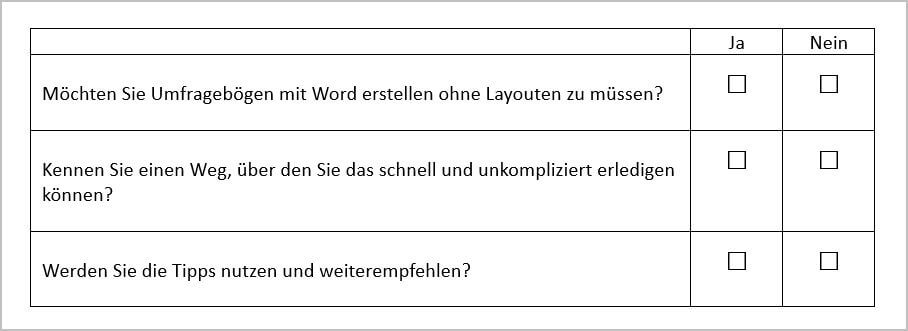
Paso 3: Si es necesario, oculte todo el borde de la tabla.

3 consejos sobre Microsoft Word – para profesionales
¿Ya sabía esto? Entonces, a continuación, hemos seleccionado algunas funciones que quizás sean nuevas para usted. Aunque estos consejos están dirigidos a expertos, los describiremos de tal manera que incluso los principiantes puedan probarlos.
Consejo 9: Atajos de teclado personalizados
¿No hay ninguna combinación de teclas en Word que no conozca? Entonces, simplemente defina una combinación de teclas usted mismo. En el siguiente ejemplo, crearemos una combinación de teclas para insertar tablas. Esto no existe de forma predeterminada.
Usted crea sus propias combinaciones de teclas a través del campo "Personalizar teclado". Dependiendo de la versión de Word, los caminos para llegar hasta aquí son ligeramente diferentes. En las versiones más recientes, la ruta es "Archivo", "Opciones", "Personalizar cinta de opciones", "Personalizar". En el menú "Personalizar teclado", primero selecciona la pestaña donde se oculta el comando –en nuestro ejemplo, "Insertar"–. Y en el campo Comandos, selecciona "Insertar tabla". A este comando le asigna ahora una combinación de teclas.

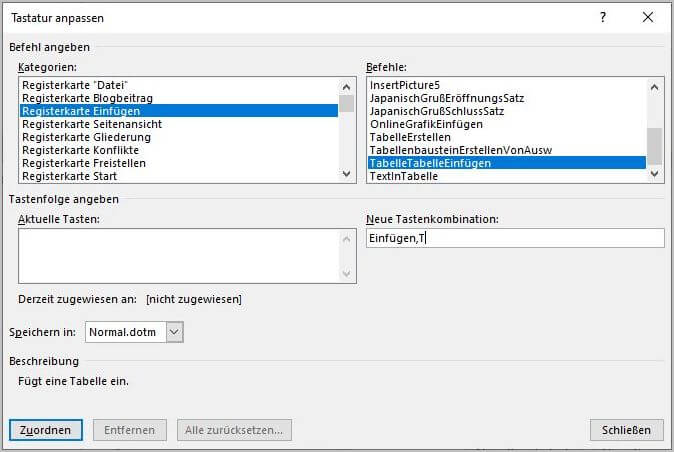
En este ejemplo, primero elijo la tecla "Insert" (el "0" del teclado numérico) y la T. Esta combinación me parece sensata, ya que no se sobrescribe ninguna combinación de teclas ya existente. Dado que muchas cosas ya están asignadas a Ctrl y Alt, con Insert como primera tecla tengo casi todo el camino libre.
Por supuesto, también se pueden iniciar los comandos de forma clásica con "Alt" o "Ctrl". Sin embargo, se está algo más limitado, ya que muchas combinaciones ya existen y los posibles nuevos atajos serían más largos. Si selecciona un atajo ya existente, se le mostrará. Entonces puede decidir si desea sobrescribir el existente o cambiar a otra combinación.
Finalmente, puede elegir si su atajo debe aplicarse solo al documento actual o a todos sus documentos de Word. Si es este último caso, deje "Normal.dotm" seleccionado y haga clic en "Asignar". Ahora ha creado un atajo individual que solo usted conoce.
Y una nota más: Ingrese siempre el atajo completo de una vez, no tecla por tecla. Esto último no funciona.
Consejo 10: Mostrar todos los atajos –incluso los propios– en una lista
¿Ha creado atajos con la ayuda del consejo 9 y ha perdido la noción? ¿O quiere saber qué atajos ha configurado Microsoft para Word? Entonces, utilice este consejo para extraer todos los atajos existentes. Y así es como funciona:
- Vaya a "Vista", "Macros", "Ver macros"
- Aquí, en el menú desplegable, seleccione macros en "Comandos de Word".
- En esta lista, seleccione "Listar comandos" y siga el diálogo.


El resultado es una tabla de diez páginas con todos los atajos de Word. Incluso sus propios comandos –como, por ejemplo, el nuevo atajo para insertar tablas– están en la lista. Seguramente incluso los expertos encontrarán algo nuevo aquí.

Consejo 11: Personalizar la cinta de opciones
Seguramente ya habrá notado que las tablas en Word son una función importante para mí. Ya hemos creado un atajo para esto en el Consejo 9. Pero hay otra forma de hacer que esta y otras funciones y comandos sean más accesibles; y es a través de la cinta de opciones. Sin editar, se ve así en la pestaña "Insertar":

Pero eso va a cambiar ahora mismo.
Para insertar tablas, o para dibujarlas, se necesitan varios clics, por ejemplo. También se necesitan varios clics para crear un cuadro de texto. Para editar y reemplazar imágenes, habría que cambiar de pestaña y ejecutar el comando en otro lugar. Sin embargo, todos son comandos que utilizo con mucha frecuencia y me gustaría tenerlos un poco más rápido y de forma más compacta. Todo en un solo lugar, por así decirlo. Y eso es exactamente lo que se puede configurar en la cinta de opciones.
Y así es como se hace:
- El camino a través de "Archivo", "Opciones", "Personalizar cinta de opciones" ya lo conoce.
- En la columna izquierda de la cinta de opciones, vamos a "Todos los comandos", a la derecha se quedan las "Pestañas principales".
- Seleccionamos un lugar donde se debe insertar la nueva sección en la cinta de opciones. Lo óptimo probablemente sería en Inicio, pero para el ejemplo, simplemente lo coloco en "Insertar" junto a la tabla.

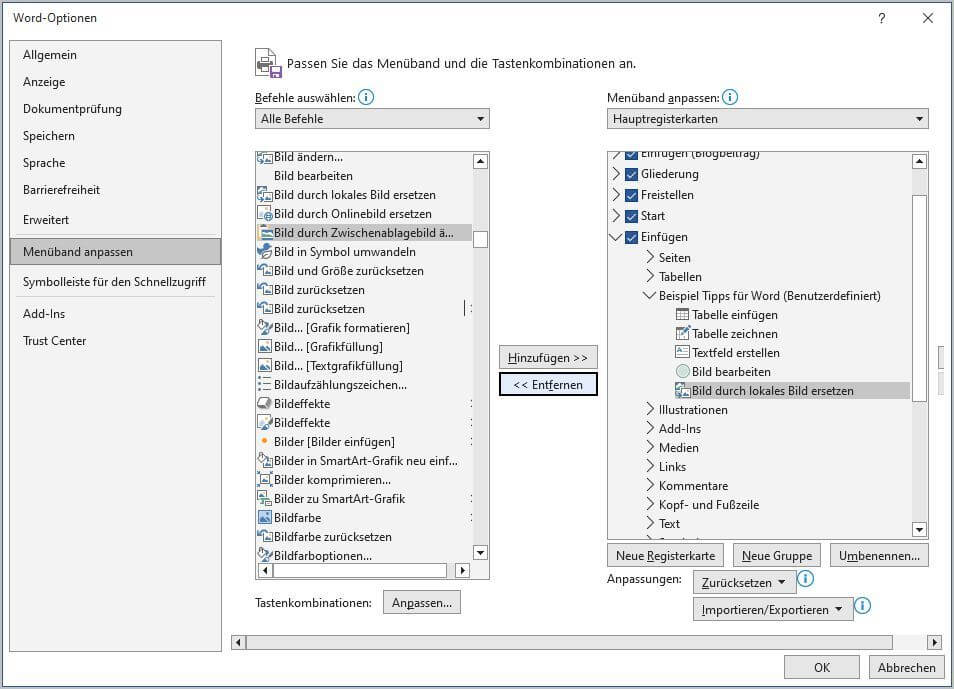
- Creas un "grupo nuevo", le das un nombre y ahora seleccionas de la lista de la izquierda todos los comandos que quieres tener en tu grupo individual. En este ejemplo he elegido cinco comandos.
- Una vez que todo esté añadido, haz clic en "Aceptar" y tu grupo individual con comandos aparecerá en la cinta de opciones.

Más información y consejos sobre Microsoft Word, Excel, PowerPoint y otros programas.
 Por supuesto, en este punto aún habría mucho que decir sobre Microsoft Word. Por ejemplo, no hemos abordado los puntos de las pestañas "Referencias" o "Correspondencia". Aquí puede, entre otras cosas, crear tablas de contenido en las que los números de página correspondientes se orientan automáticamente a los números de página de los títulos. O puede crear cartas modelo y/o diseñar e imprimir etiquetas de dirección con la ayuda de listas de direcciones en Excel. Mucho material, por lo tanto, para 11 consejos más sobre Microsoft Word, así como sobre otros programas de Office.
Si desea saber más y aprender sistemáticamente Microsoft Word, así como los otros programas de Office como Excel, PowerPoint, Outlook, OneNote y compañía, le recomendamos el libro Office 2019 Ver y aprender - Imagen por imagen.
Y un consejo más: Suscríbase también a nuestro boletín. Porque de vez en cuando obtenemos muchas de estas herramientas útiles relacionadas con Word y Microsoft Office por un tiempo limitado a precios muy económicos.


