

No importa lo que haga con su PC y en qué trabaje: siempre producirá archivos temporales. No todos se eliminan después de usarlos. Muchos permanecen y se acumulan en la carpeta Temp de su disco duro. Esto puede resultar molesto rápidamente, especialmente si el PC tiene poco espacio de almacenamiento. En este consejo para Windows 10, le mostraremos cómo encontrar estos archivos y, de este modo, liberar espacio de almacenamiento fácilmente.
Encontrar archivos temporales: Liberar espacio de almacenamiento en Windows 10
Puede encontrar estos archivos manualmente en cualquier momento con las 2 siguientes entradas
- Pulse la combinación de teclas Tecla de Windows + R
- Aquí introduzca este parámetro %temp%
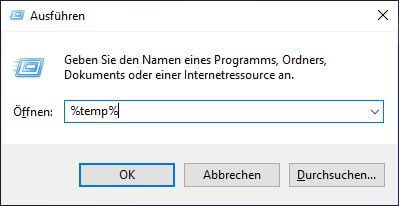
Aparecerá su carpeta Temp, donde podrá eliminar todos estos archivos con Ctrl + A y Delete all. Nota: Si los archivos no se pueden eliminar, es que tiene un archivo correspondiente abierto o el archivo aún es necesario para un proceso. En ese caso, aparecerá un mensaje de error. En cualquier caso, no puede hacer nada mal.
Esta es una forma rápida de lograrlo. Sin embargo, si no desea realizar estos pasos varias veces al mes, puede automatizar este proceso desde la actualización de Windows 1803.
Eliminar archivos temporales de Windows 10 automáticamente
Configurar esta automatización es muy sencillo: para ello, abra la configuración del sistema. Elija, por ejemplo, la ruta a través del icono de Windows. Alternativamente, también puede acceder directamente a la configuración de Windows pulsando Windows+I. A continuación, haga clic en Sistema, después en Almacenamiento y active el interruptor de la optimización del almacenamiento. Importante: no solo eliminará archivos temporales, sino también archivos y contenidos de su papelera de reciclaje.
Desde la actualización 1803, Windows 10 ofrece la opción de optimización del almacenamiento. Esta función libera espacio en el disco duro automáticamente. Sin embargo, la automatización aún no está completa. Si la optimización del almacenamiento está activada, es probable que no cambie nada al principio, ya que Windows solo realiza esta optimización cuando el espacio del disco duro se está agotando. Mientras tenga más del 10 % de la capacidad total de su almacenamiento disponible, la función permanecerá inactiva.
Si desea cambiar los criterios y el intervalo de esta optimización, simplemente utilice el enlace y "configure la optimización del almacenamiento". A través del menú desplegable "Ejecutar optimización del almacenamiento" puede determinar usted mismo el período de esta optimización automática. Deje activa la configuración predeterminada "Eliminar archivos temporales que mis aplicaciones no utilizan".
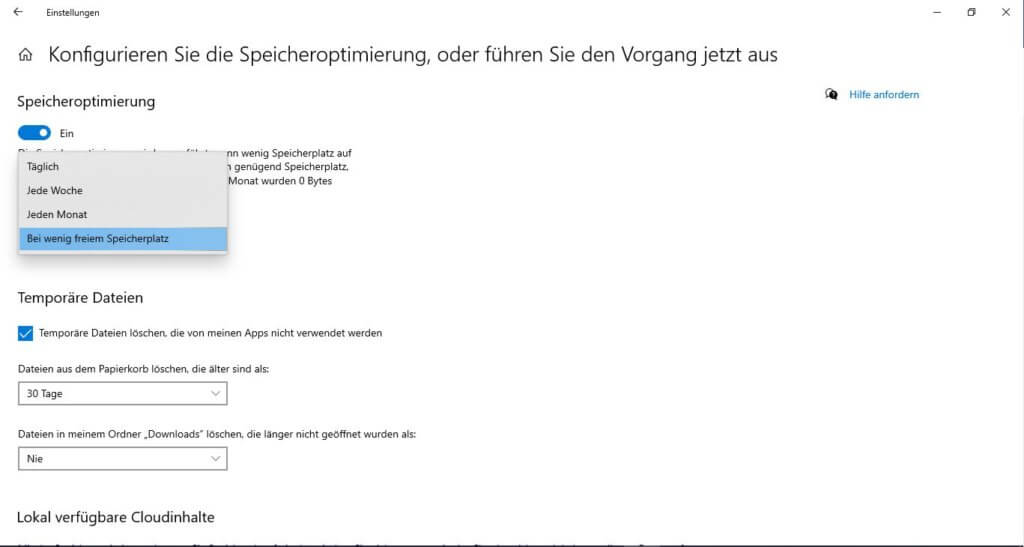
Además, también puede automatizar la eliminación de su papelera de reciclaje y la limpieza automática de la carpeta de descargas predeterminada de Windows 10. Sin embargo, con estas dos opciones, debe considerar cuidadosamente si las activa y cómo. Porque lo que se elimina de la carpeta de descargas o de la papelera de reciclaje no se pierde, pero deja de ser detectable en el directorio del sistema y solo se puede encontrar de nuevo con software especial como el Rescue Stick. La función del First Aid Kit "rescatar datos eliminados accidentalmente" ofrece una ayuda óptima aquí.
¿Desea ganar aún más espacio de almacenamiento para su Windows 10?
Si desea eliminar más datos basura de su sistema además de los archivos temporales, le recomendamos la herramienta de optimización AVG TuneUp. Con unos pocos clics, puede eliminar datos basura de más de 200 programas. Todos los interesados en este software pueden comprar una versión de 2 años del optimizador por 29,99 € (en lugar de 69,98 €) a través de este enlace.


