

Cuando tu PC con Windows de repente no arranca, las preocupaciones suelen ser muy grandes. ¿Está el disco duro defectuoso, tengo un virus, podré volver a arrancar mi sistema y podré guardar mis datos más importantes? Estas y otras preguntas similares mantienen a los usuarios ocupados durante días y la red está llena de consejos y herramientas útiles. Nosotros también ofrecemos con el Rescue Stick una valiosa herramienta de primeros auxilios para este tipo de escenarios. Sin embargo, menos frecuente es el fenómeno de que tu ordenador Windows no quiera apagarse. Aquí la presión del sufrimiento suele ser un poco menor, porque en caso de emergencia, simplemente dejas el PC encendido, desenchufas el cable o mantienes pulsado el botón de encendido del portátil hasta que se apaga. A la larga, esto no es una solución y en algún momento se empieza a buscar soluciones también para esto.
Informe de experiencia con un PC con Windows que no quiere apagarse
Así me pasó a mí hace poco. Ya sea con una combinación de teclas, ratón o touchpad: mi portátil Windows simplemente no se apagaba. Ni haciendo clic en "apagar" ni en "reiniciar" funcionaba. Tampoco con la combinación de teclas Ctrl y ESC o una función de apagado en otro programa. Simplemente no pasaba nada. Esperé dos días y esperaba que el problema se solucionara de alguna manera por sí solo. A veces funciona. Aquí, lamentablemente, no. Entonces yo también empecé a investigar y descubrí y probé 7 soluciones comunes que suelen resolver este problema y llevar al éxito. Estas se describen a continuación en el blog. Sin embargo, lo que me ayudó fue algo completamente diferente...
1. Desconectar el PC de la corriente brevemente
Si se mantiene pulsado el botón de encendido del portátil el tiempo suficiente, se apaga. Esto, o desenchufar el cable de alimentación de un PC de sobremesa, siempre equivale a un fallo del PC, pero son una forma fiable de desconectar el ordenador de la alimentación y, por lo tanto, de apagarlo. El primer método, que se dice que funciona muy a menudo, es:
- Desconectar brevemente el PC/portátil de la corriente.
- Luego retirar la batería.
- Esperar unos 10 minutos.
- Después, volver a iniciar e intentar apagar el ordenador Windows.
Este fue mi primer intento. Incluso había esperado varias horas (mucho más tiempo del necesario), ya que hice algo entretanto. Lamentablemente, este paso no me dio resultado y tuve que seguir otro consejo.
2. El PC no se apaga: Comprobar el inicio automático
En el inicio automático pueden encontrarse programas o un programa que impidan que Windows se apague. Para comprobar esta opción, debe abrir el Administrador de tareas y mirar en la pestaña Inicio. Puede acceder al Administrador de tareas mediante la "pinza de mono" (Ctrl + Alt + Supr) o haciendo clic con el botón derecho del ratón en la barra de tareas y luego en la pestaña Inicio.
Desactive todos los programas en el inicio automático e intente apagar el equipo de nuevo. Si funciona, active sus programas deseados uno por uno. Hasta que haya identificado el programa "culpable". Resolver los problemas del PC de esta manera es más bien un proceso.

Me sorprendió de verdad todo lo que tenía en el inicio automático y cuánto tiempo ralentizaba mi sistema al arrancar. Esto me pasaba sobre todo con Microsoft Edge y Cortana. Pero incluso después de haber desactivado todo (incluido el antivirus) en el inicio automático, el ordenador no se apagaba. Así que volví a activar el antivirus e intenté otra cosa.
3. Reparar archivos de sistema de Windows con la ayuda del símbolo del sistema
Los archivos de sistema dañados también pueden impedir el apagado. Windows tiene un programa de reparación interno que puede utilizar para comprobar su sistema. Y funciona así:
- Abra el menú Inicio y escriba "cmd".
- Aparecerá el símbolo del sistema, que debe ejecutar como administrador haciendo clic con el botón derecho del ratón.

- Ahora introduzca este comando: sfc/scannow y confirme con Enter.
- Después del escaneo, recibirá una lista de los errores del sistema que Windows ha reparado.

Esta reparación también es más fácil y rápida con herramientas de optimización como, por ejemplo, AVG PC-Tune-Up. Yo también lo he usado.
Este fue mi tercer intento de resolver el problema y, de hecho, se encontraron y corrigieron varios errores. ¿Podría apagar mi ordenador después de eso? Lamentablemente no. Este paso no trajo la solución y mi búsqueda continuó.
4. Forzar el apagado con la ayuda del símbolo del sistema
Si el comando "sfc/scannow" (véase el consejo 3) no funciona dentro del símbolo del sistema, hay un segundo comando que puede intentar: "shutdown/p". También ejecutado como administrador, con él forzará el apagado. Después de un apagado exitoso –así es el plan–, reinicie y el error se habrá solucionado después de un reinicio limpio.
En mi caso, lamentablemente no funcionó. El apagado forzado sí funcionó, pero tardó mucho más de lo habitual y no resolvió el problema. Nuevo inicio, mismo problema. Y "shutdown/p" a través del símbolo del sistema solo funcionaba aproximadamente una de cada dos veces. Así que hubo que recurrir a otro consejo de la lista.
5. El PC no se apaga: Desactivar el inicio rápido
La función de inicio rápido también puede impedir que Windows se apague. Esta función está activada por defecto en la mayoría de los sistemas y solo tiene que desactivarse. Funciona así:
- Abra el Panel de control.
- En la vista de iconos pequeños, haga clic en Opciones de energía.
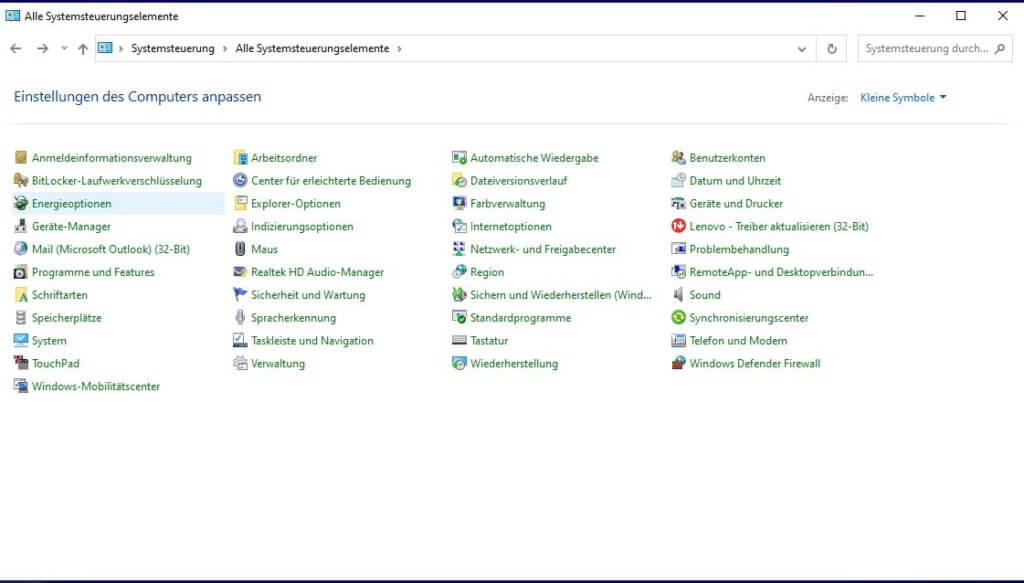
- Aquí haga clic en "Elegir el comportamiento de los botones de inicio/apagado".

- A continuación, haga clic en "Cambiar la configuración actualmente no disponible" para expandir el menú.
- Desactive "Activar inicio rápido (recomendado)" y desmarque la casilla.

También desactivé esta función. Lamentablemente, sin éxito y la búsqueda de la solución continuó.
6. Actualizar el sistema e instalar la última actualización de Windows
Hemos explicado en varias entradas del blog la importancia de instalar actualizaciones con regularidad. Entre otras, aquí: Actualizar software – Cerrar brechas de seguridad.
Para comprobar si está utilizando la versión más reciente de Windows, siga estos pasos:
- Haga clic en Configuración en el menú Inicio y luego en Actualizaciones y seguridad.
- Haga clic en "Buscar actualizaciones". Se iniciará una búsqueda y su PC buscará e instalará las últimas actualizaciones.

¡Atención! El consejo n.º 6 debe tomarse con precaución.
En mi caso, realmente había una actualización aún no instalada que había encontrado después de la búsqueda. Sin embargo, la instalación resultó ser muy difícil. La razón era obvia: mi PC no se apagaba. Por lo tanto, la actualización no se podía instalar porque no era posible un reinicio limpio. Tuve que cancelar la actualización (después de mucho, mucho tiempo de espera) por la fuerza (fallo del sistema). Como un fallo del sistema en medio de una actualización de Microsoft es lo más estúpido que le puede pasar a uno, necesité muchos intentos después para que el PC arrancara correctamente de nuevo. Por un tiempo, también temí haber aumentado el daño. Aunque este consejo ocupa el sexto lugar, y también es mencionado como una posibilidad por otras páginas de consejos, yo lo desaconsejaría y lo pondría al final de cualquier lista que resuelva el problema.
7. Elija un punto de restauración del sistema anterior
Si las opciones 1 a 6 no han funcionado –y si el siguiente consejo adicional tampoco funciona–, restaure el PC a un punto de restauración. Elija un momento en el que el apagado aún funcionaba. Este procedimiento debería resolver su problema en la mayoría de los casos.
Después de que las opciones 1 a 6 no dieran resultado y ninguna de las soluciones pudiera reparar mi PC, estuve a punto de elegir un punto de restauración. Estaba a solo unos clics de la ejecución y a punto de realizar la tarea; pero me detuve un momento antes de empezar. En realidad, en este tipo de restauración del sistema no es necesario hacer una copia de seguridad de los datos, ya que solo el sistema vuelve a un estado anterior. Los propios datos permanecen intactos. Esto es lo que dice la descripción de la función en teoría. Sin embargo, quería asegurarme y hacer una copia de seguridad de mis datos antes de restablecer el PC. Tomé un disco duro externo con suficiente espacio libre, lo conecté a un puerto USB libre y poco después descubrí la solución a mi problema...
Antes de la aclaración y de que descubra qué paso pudo resolver mi problema: si desea saber más sobre los puntos de restauración, visite nuestro blog en dos o tres semanas. Porque este tema es un poco más extenso y, por lo tanto, merece una entrada de blog propia.

El PC no se apaga: La solución / el consejo extra:
8. Retirar todo el hardware del PC - y no pasar nada por alto
Nunca antes un disco duro externo, una impresora o cualquier otro hardware conectado a mi PC había impedido que este se apagara correctamente. Tampoco había tenido esto nunca ningún efecto en el inicio de mi PC. Por lo tanto, la idea de que esto pudiera tener algo que ver me parecía un poco descabellada. Por supuesto, lo probé temprano e incluso desconecté mi ratón inalámbrico USB. Sin éxito, pensé al principio.
Pero al conectar mi disco duro externo, me di cuenta de que, durante todo el tiempo que estuve buscando opciones y probando cosas, tenía una tarjeta Micro SD (en el adaptador) en la ranura de tarjetas, sin darme cuenta. Solo al conectar el disco duro lo vi en el Explorador. Aunque una tarjeta SD en la ranura de tarjetas es casi un estado permanente y nunca antes mi PC había "no querido apagarse" por eso. Pero antes de restablecerlo como se indicó en el camino 7, quise intentarlo. Así que, saqué la tarjeta SD, también quité el disco duro externo y, ¡voilá! el PC se apagó de nuevo con total normalidad. Sin problemas.


